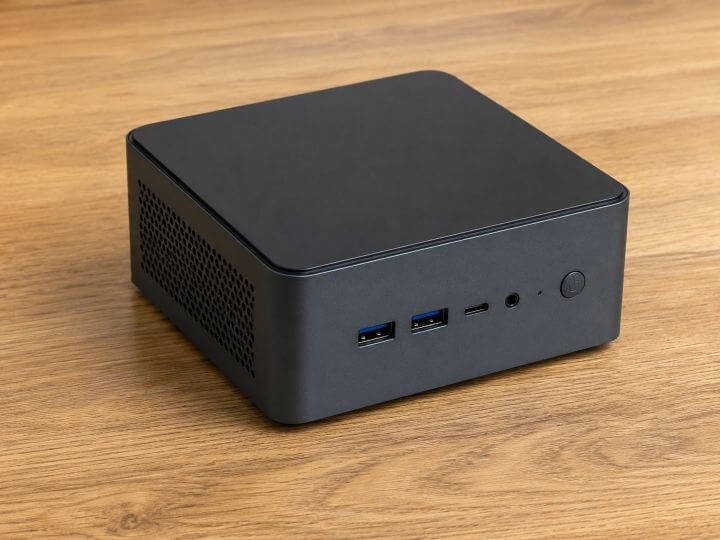
パソコンを選ぶとき、多くの方がまず思い浮かべるのは「ノートPC」か「デスクトップPC」ではないでしょうか。
ノートPCを選ぶ理由としては、
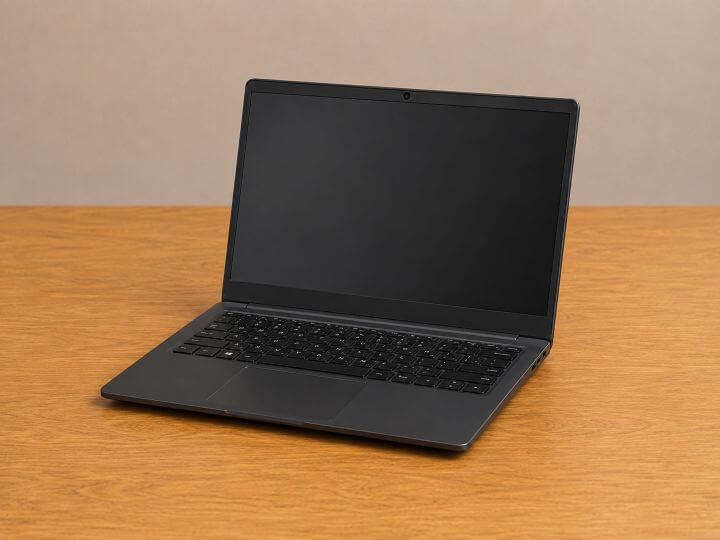
「持ち運べるから」
「ディスプレイやキーボード、マウスが一体になっているから」
「ケーブルが少なくて済むから」
といった理由が多いと思います。
一方でデスクトップPCに対しては、
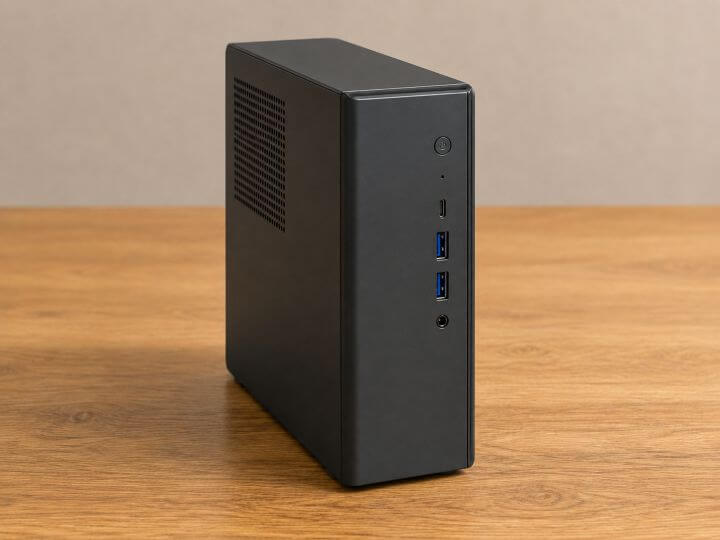
「本体が大きい」
「ケーブルが多い」
「置き場所に困りそう」
というイメージを持っている方も多いのではないでしょうか。
たしかに、これまでのデスクトップPCは小型のものでも、事務所などでよく見かけるスリムPCを思い浮かべる方が多いと思います。
このスリムPCは、だいたい本体サイズが高さ30cm、幅10cm、奥行き30cmほど。通常のタワー型PCに比べればかなり小さいですが、それでも机の上や足元に置くとそれなりに存在感があります。
さらに、小さいとはいえ重量もそれなりにあるため、気軽に移動させるようなものではありません。
こういった理由から、これまでは「場所を取らず、ケーブルも少なく使える」という点で、デスクトップPCよりノートPCを選んでいた方も多いと思います。
しかし、ここ数年はパーツ価格の高騰などもあり、PC全体の価格が上がってきています。
事務作業用のノートPCであっても、新品で購入しようとすると15万円前後になることも珍しくありません。最低限の性能のものでも10万円前後することが多く、安価な選択肢自体も以前より少なくなっている印象です。
「そんなに使う機会は多くない」
「YouTubeやNetflixを見るくらい」
「WordやExcelで資料を作るくらい」
「調べものやメールのやり取りができれば十分」
「でも10数万円はちょっと高い……」
そんな方におすすめしたい選択肢が、今回紹介するミニPCです。
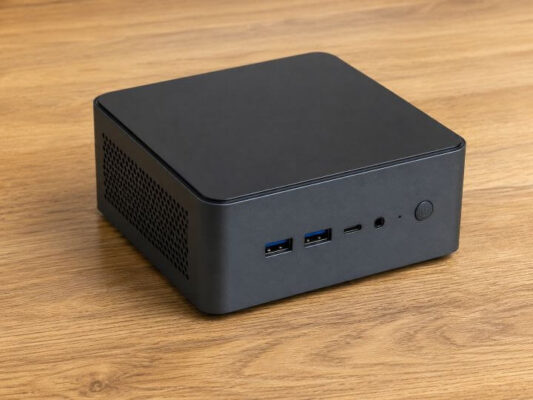
ミニPCはデスクトップPCではありますが、一般的なスリムPCよりもはるかに小さく、事務用途であれば十分使える性能を持った製品が安く販売されています。
さらに、ミニPC本体にモバイルディスプレイ、キーボード、マウスを組み合わせても、10万円未満で一式そろえられる場合があります。
今回は、あまり重たい作業はしないけれど、なるべく安くパソコン環境を整えたい方に向けて、ミニPCという選択肢を紹介します。
〇そもそもミニPCとは?
ミニPCとは、その名の通り非常に小さいデスクトップPCです。
先ほど紹介したような、事務所などでよく見かけるスリムPCは、だいたい高さ30cm、幅10cm、奥行き30cmほどのサイズです。
一方でミニPCは、製品にもよりますが、高さ6cm、幅12cm、奥行き12cmほどのものもあります。
スリムPCと比べてもかなり小さく、机の上に置いていても、ちょっとした小物入れや小型の箱のように見えるサイズ感です。
それでいて、性能も事務作業や動画視聴程度であれば十分なものが多く、使い方によってはかなり便利です。
スタッフ的には、ミニPCはノートPCとデスクトップPCの良いところを一部取り入れたような存在だと感じています。
ノートPCほど一体型ではありませんが、通常のデスクトップPCよりはるかに小さい。
デスクトップPCのようにディスプレイやキーボードを自由に選べる。
そして、本体価格も比較的抑えやすい。
このバランスの良さが、ミニPCの大きな魅力です。
〇ミニPCの利点
・占有スペースがとても小さい
ミニPCの大きな利点は、何といっても本体サイズの小ささです。
通常のデスクトップPCはもちろん、スリムPCと比べてもはるかに小さく、机の上に置いても邪魔になりにくいサイズです。
考え方によっては、ノートPCよりもスペースを有効活用できる場合もあります。
たとえば14インチクラスのノートPCの場合、製品にもよりますが、折りたたんだ状態で高さは2cm前後、幅は30〜35cm、奥行きは20〜25cmほどあります。
使用するときは画面を開くため、ある程度の奥行きと面積が必要になります。
一方でミニPCは、本体だけで見ればノートPCよりもかなり小さく、面積だけで考えるとノートPCの3分の1程度で済む場合もあります。
もちろん、別途ディスプレイやキーボード、マウスは必要になりますが、本体とキーボードを離して置けるため、机のレイアウトは意外と自由です。
「机の上をすっきりさせたい」
「使わないときは本体を端に寄せておきたい」
「設置場所を柔軟に考えたい」
という方には、ミニPCはかなり扱いやすい選択肢です。
・ケーブルを少なく見せやすい
ノートPCは、ディスプレイ・キーボード・タッチパッドが一体になっているため、特に周辺機器を追加しなければ、基本的に必要なケーブルは充電用の電源ケーブルだけです。
一方で通常のデスクトップPCは、本体の電源ケーブル、ディスプレイの電源ケーブル、映像ケーブルが必要になります。キーボードやマウスを無線にしたとしても、最低3本程度のケーブルは必要です。
しかし、ミニPCの場合は、その特性を活かすことでケーブルを少なく、見た目もすっきりさせることができます。
その方法のひとつが、モバイルディスプレイを使うことです。
モバイルディスプレイは、通常の据え置き型ディスプレイとは違い、持ち運びを前提に作られている薄型のディスプレイです。サイズもノートPCの画面に近い13〜16インチ前後のものが多くあります。
対応している製品であれば、USB Type-Cケーブル1本で映像出力と電源供給の両方を行うことができます。
つまり、ミニPC本体とモバイルディスプレイをUSB Type-Cケーブル1本で接続し、ミニPC本体の電源ケーブルをコンセントにつなぐだけで使える場合があります。
この場合、必要なケーブルは主に2本です。
ディスプレイ側のケーブルもミニPC本体とつながっているだけなので、通常のデスクトップPCよりも配線を短く、すっきりまとめやすくなります。
「それなら普通のデスクトップPCでも、モバイルディスプレイをUSB Type-Cでつなげばいいのでは?」
と思う方もいるかもしれません。
ただし、USB Type-Cケーブル1本で映像と電力の両方を扱うには、PC本体側のUSB Type-Cポートがその機能に対応している必要があります。
多くのミニPCでは、映像出力に対応したUSB Type-Cポートを備えている製品が多いです。
一方で、通常のデスクトップPCの場合、USB Type-Cポート自体があっても、映像出力に対応していない場合があります。一部の高級機や、ここ数年の新しい製品では対応しているものもありますが、すべての製品で使えるわけではありません。
もちろん、ミニPCでも製品によっては対応していない場合があるため、購入前の確認は必要です。
また、ノートPCくらいの画面サイズでは足りないという方は、モバイルディスプレイではなく通常のディスプレイを使う必要があります。
このメリットは、あくまで「画面サイズもノートPCくらいで十分」という方に向いた内容です。
・故障時に対応しやすい場合がある
故障時の対応という点でも、ミニPCはノートPCより扱いやすい場合があります。
たとえば、ディスプレイが故障した場合です。
ノートPCの画面が割れてしまった場合、本体を分解して、規格に合うディスプレイパネルを入手し、交換する必要があります。知識や経験がない方にとっては、かなり難しい作業です。
修理に出す場合も、機種によっては費用が高くなることがあります。
一方でミニPCは、ディスプレイが本体と別になっています。そのため、明らかにディスプレイだけが故障している場合は、ディスプレイを交換するだけで済みます。また、別のディスプレイにつなぎ替えることも簡単なので、
「表示がおかしい原因がPC本体なのか」
「ディスプレイ側の不具合なのか」
「ケーブルの問題なのか」
を切り分けやすいという利点もあります。
もちろん、本体そのものが故障した場合は本体の修理や買い替えが必要です。
ただし、ノートPCの場合は本体を買い替えると、ディスプレイやキーボード、タッチパッドもすべて一緒に買い替えることになります。
ミニPCであれば、本体だけを買い替えて、今まで使っていたディスプレイやキーボード、マウスをそのまま使い回すこともできます。
結果として、買い替え時の費用を抑えやすい場合があります。
・価格を抑えやすい
ミニPCは、製品によって価格差があります。
高性能なものはそれなりに高価ですが、最低限の用途であれば、本体価格5万円前後から選べる製品もあります。
少し余裕を持たせたい場合でも、6〜8万円ほどのモデルを選べば、事務作業や動画視聴には十分な性能を持ったものが見つかりやすいです。
さらに、モバイルディスプレイが安いもので8,000円〜1万円前後、無線のキーボード・マウスセットが2,000円前後と考えると、一式そろえても7〜10万円程度に収まる場合があります。
金額自体は決して安い買い物ではありませんが、新品のノートPCを購入するよりは費用を抑えやすいケースがあります。
また、すでにノートPCを外部ディスプレイや外付けキーボード、マウスにつないで使っている方であれば、それらをそのまま流用できます。
その場合は、ミニPC本体だけ購入すればよいため、さらに費用を抑えることができます。
ミニPCは、Amazonなどのオンラインショップで割引セールが行われていることも多い印象です。
急ぎでなければ、時々価格を確認しておくと、通常より安く購入できることもあります。
〇ミニPCが向いている用途
ミニPCは非常に便利ですが、すべての用途に向いているわけではありません。
特に今回おすすめしたいのは、以下のような使い方をする方です。
- ブラウザのタブを同時に開くのは数個程度
- YouTubeやNetflixなどの動画視聴が中心
- WordやExcelで軽い資料作成をする
- Excelで重たい計算式や大量データは扱わない
- メールや調べものが中心
- ゲームはしない
- 動画編集や3D制作などの重たい作業はしない
このような用途であれば、ミニPCでも十分使える可能性があります。
逆に、PCゲームをしたい方、動画編集をしたい方、大量の写真編集をしたい方、複数の重たいソフトを同時に使う方には、ミニPCでは性能不足になる場合があります。
「とにかく高性能なPCが欲しい」という方よりも、
「必要最低限のことが快適にできればいい」
「できるだけ安く新品のPC環境を整えたい」
という方に向いた選択肢です。
〇ミニPCを選ぶときの注意点
ミニPCは魅力的な選択肢ですが、注意点もあります。
まず、基本的に家電量販店などの店頭では取り扱いが少なく、オンラインショップでの購入が中心になります。また、メーカー名も一般的なノートPCメーカーに比べると、聞き慣れないものが多いと思います。そのため、購入時にはレビューや保証内容、返品対応、製品仕様をしっかり確認することが大切です。
スタッフとしては、比較的名前を見かけるメーカーとして、
- GMKtec
- GEEKOM
- MINISFORUM
などは選択肢に入れやすいと思います。
ただし、同じメーカーでも製品ごとに性能や端子構成が異なります。
特に確認したいポイントは以下です。
- CPUの種類
- メモリ容量
- ストレージ容量
- USB Type-Cの映像出力対応
- HDMI端子の有無
- Wi-FiやBluetooth対応
- Windowsが搭載されているか
- 保証期間
- レビュー内容
モバイルディスプレイとUSB Type-Cケーブル1本で接続したい場合は、必ず「USB Type-C映像出力」に対応しているかを確認してください。
USB Type-C端子があるだけでは、映像出力に対応していない場合があります。
〇まとめ
パソコンを選ぶとき、これまでは「ノートPC」か「デスクトップPC」のどちらかで考えることが多かったと思います。
しかし、最近はその中間のような存在として、ミニPCという選択肢があります。ミニPCは、通常のデスクトップPCよりはるかに小さく、机の上でも場所を取りにくいPCです。
モバイルディスプレイと組み合わせれば、ノートPCに近い画面サイズで、比較的すっきりした配線にすることもできます。
さらに、ディスプレイやキーボード、マウスを別々に用意するため、故障時や買い替え時に一部だけ交換しやすいという利点もあります。もちろん、ゲームや動画編集などの重たい作業には向いていません。
ですが、
「ネットが見られればいい」
「動画を見たい」
「WordやExcelで軽く作業したい」
「なるべく安く新品のPC環境を整えたい」
という方にとっては、ミニPCはかなり現実的な選択肢です。
ノートPCは高いけれど、中古PCには少し抵抗がある。
デスクトップPCは大きすぎる。
でも最低限使えるPCは欲しい。
そんな方は、ぜひ一度ミニPCも候補に入れてみてください。
購入後の初期設定やデータ引っ越し、また、用途に合ったPCの選定などお気になることがございましたら、お電話(050-5538-5510)・メールにて当店にお気軽にご相談ください。
次の項目では、2026年6月3日現在、在庫が確認できるおすすめのミニPCやモバイルディスプレイの一例を紹介します。
GEEKOM Air12 Intel 7505
必要最低限で購入を検討の場合
Amazonで54,900円(2026/06/03時点)メモリが8GBと少ないため使用しているとWebページの表示などに少々もたつきが発生する場合があります。
また、CPUは2コア/4スレッドと少なめな点もあります。

GEEKOM Air12
CPU:Intel Pentium® Gold 7505
メモリ:8GB
SSD:512GB
※商品ページには別モデルのものもあるため購入の際には内容をご確認ください。
GEEKOM A5
少し余裕を持たせた製品の購入を検討の場合
Amazonで72,900円(2026/06/03時点)と少々高めですが、メモリが16GBのため普段使いでカクつくようなことはなかなかおきません。
また、CPUは6コア / 12スレッドと多く、少々負荷をかけても処理できるだけの性能があります。

GEEKOM A5
CPU:Ryzen 5 7430U
メモリ:16GB
SSD:512GB
GMKtec NucBox M8
少し余裕を持たせた製品の購入を検討の場合
Amazonで66,249円(2026/06/03時点)とGEEKOM A5より安いですが性能自体は同じくらいです。ただ、他2製品は映像出力可能なUSBtypeCポートが背面搭載なのに対して本製品は前面搭載となっています。そのためモバイルディスプレイとケーブル1本での接続は、PCの前面からケーブルを通すことになるので人によっては「ちょっと…」となるかもしれません。

GMKtec NucBox M8
CPU:Ryzen 5 PRO 6650H
メモリ:16GB
SSD:512GB
モバイルモニター16 インチ、1920*1200P IPS
USBtypeCケーブル1本で接続可能なモバイルディスプレイで縦横どちらの向きにも置けます。価格はAmazonで14,999円(2026/06/03時点)となっています。このほかにもモバイルディスプレイ多数製品があるので自分が気に入るものを探すのもいいかと思います。また、モバイルディスプレイは大幅な割引セールも頻繁に行われています。
ただし、さまざまな製品がある分時折不良品に当たることもありますのでご注意ください。
本製品はスタッフが個人的に購入して使用していますが、見た目がよくキックスタンドで背面の溝に収まるのがとても気に入っています。また、カラーがブラック、ブルー、レッドと3色あります。

画面サイズ:16インチ
解像度:1920*1200
パネル:IPS