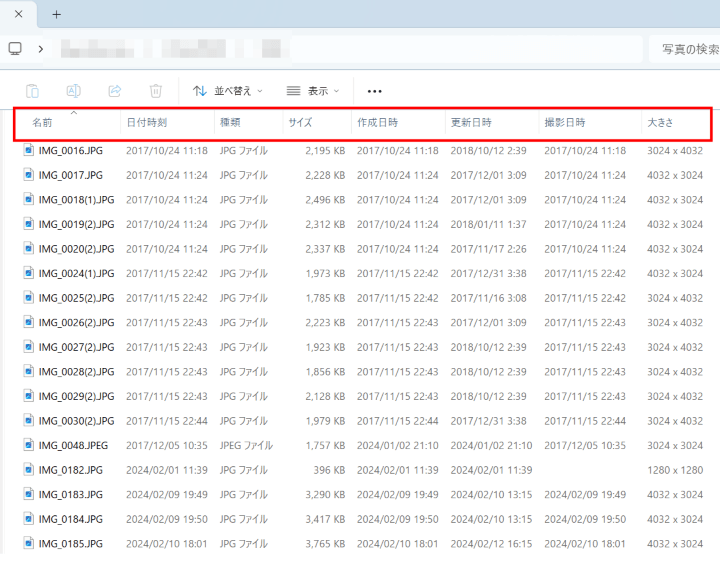
Windowsでフォルダーを開き、表示形式を「詳細」にしていると、ファイルの情報が一覧で表示されます。初期状態では、左から「名前」「日付時刻」「種類」「サイズ」「タグ」といった項目が並んでいることが多いと思います。
ここで、ふと疑問に思ったことはありませんか?
「この項目って変更できるのかな……」
「タグっていつも空欄だけど、これ必要なのかな……」
実はこの表示項目、変更できます。
不要な項目を非表示にしたり、逆に自分がよく確認する項目を追加したりすることで、フォルダー内のファイルがかなり見やすくなります。
なお、「タグ」については自分で設定して使う項目です。こちらについては別記事で改めて解説できればと思います。
〇フォルダーの表示項目を変更する方法
表示項目の変更方法はとても簡単です。
まず、表示項目を変更したいフォルダーを開きます。フォルダーを開いたら、詳細表示の上部にある「名前」「日付時刻」「種類」などの項目名の部分を右クリックします。
すると、表示できる項目の一覧が表示されます。
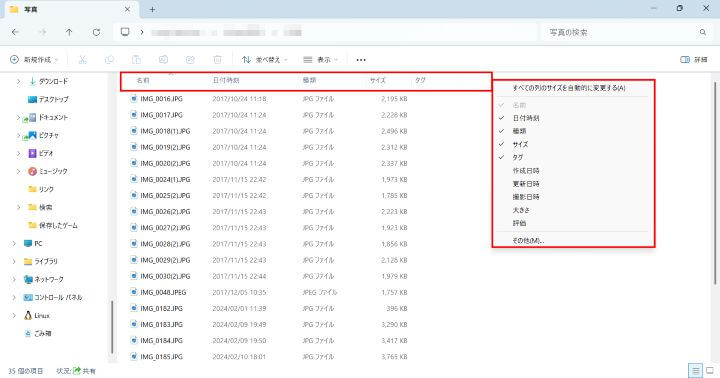
すでに表示されている項目には、左側にチェックマークが付いています。
表示したい項目があれば、その項目をクリックします。
反対に、非表示にしたい項目がある場合は、チェックマークが付いている項目をクリックすると非表示にできます。例えば、「タグ」を使っていない場合は、ここからチェックを外すことで非表示にできます。
〇一覧にない項目を追加したい場合
右クリックで表示される項目一覧に、追加したい項目がない場合もあります。その場合は、メニューの一番下にある「その他」をクリックします。
「その他」を開くと、選択できる表示項目が一覧で表示されます。
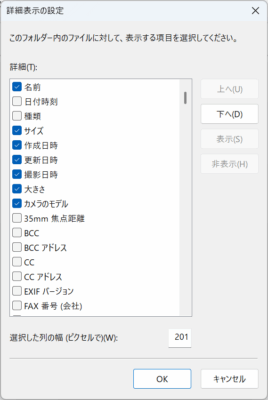
かなり多くの項目が用意されているため、自分の使用環境に合ったものがないか探してみるのもおすすめです。ファイルの種類によっては、普段あまり見ない項目でも便利に使えるものがあります。
〇表示すると便利かもしれない項目
個人的におすすめなのは、「作成日時」の追加です。初期状態で表示されている「日付時刻」は、ファイルが更新された日時を表示していることがあります。
そのため、「このファイルを最初に作ったのはいつだっけ?」と確認したいときには、少し分かりにくい場合があります。そんなときに「作成日時」を表示しておくと、そのファイル自体が作成された日時を確認できます。また、ファイルをコピーした場合にも便利です。
同じファイルを別の場所にコピーした場合、「日付時刻」が同じように見えることがありますが、「作成日時」はコピー先に作成された日時になります。
そのため、同名のファイルが複数の場所にある場合でも、どちらが後から作成されたものか判断しやすくなります。
画像をよく扱う場合は、「撮影日時」「大きさ」「カメラのモデル」などを表示するのも便利です。例えば、デジカメやスマートフォンから取り込んだ写真を整理するときに、「撮影日時」が表示されていると、写真を探しやすくなります。また「大きさ」を表示しておくと、画像の解像度も確認しやすくなります。
〇変更した表示項目をほかのフォルダーにも適用する方法
表示項目を変更しても、そのままだと基本的にはそのフォルダーだけに反映されます。ほかのフォルダーを開くと、表示項目が初期状態のままになっていることがあります。同じ種類のフォルダーにも設定を反映させたい場合は、フォルダーオプションから適用できます。
まず、フォルダー上部にある「・・・」→「オプション」をクリックします。
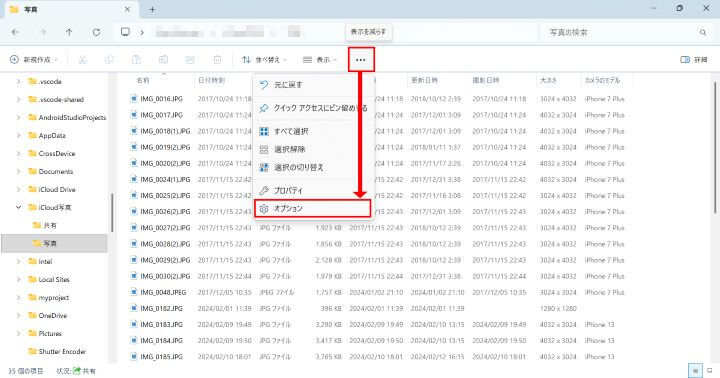
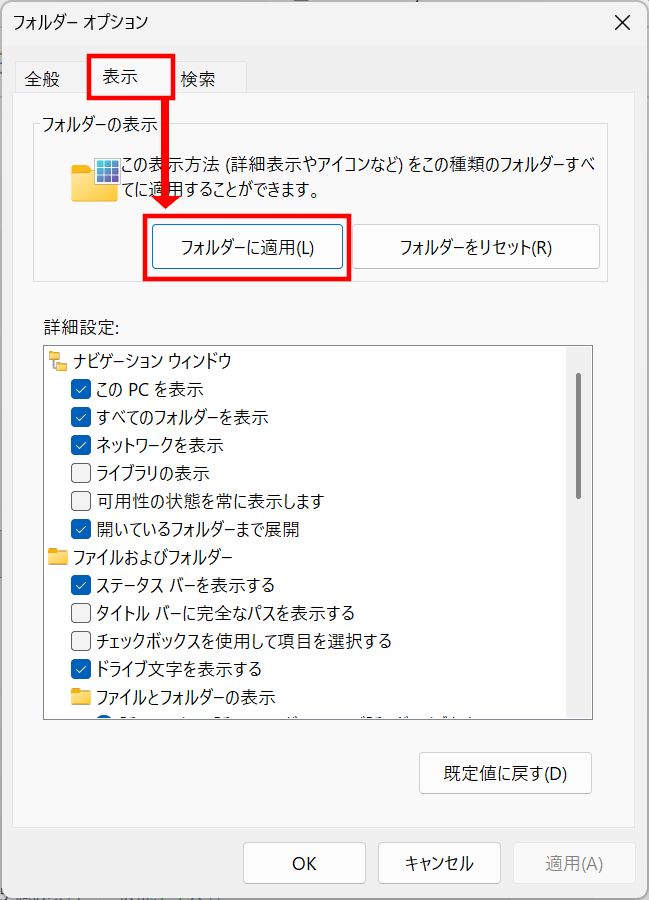
次に「フォルダーオプション」というウィンドウの上部にある「表示」タブ→「フォルダーの表示」の中にある「フォルダーに適用」をクリックします。なお、表示を初期化したい場合は隣にある「フォルダーをリセット」をクリックします。
最後に、「この種類のフォルダーすべてについて現在のフォルダーの表示設定を適用しますか?」という確認画面が表示されるので、「はい」をクリックします。
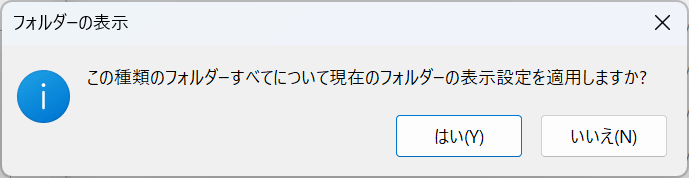
これで、現在のフォルダーと同じ種類のフォルダーに、表示設定が適用されます。
〇すべてのフォルダーに適用されるわけではない点に注意
ここで注意したいのが、「この種類のフォルダー」という表現です。
この設定は、すべてのフォルダーに強制的に適用されるわけではありません。
例えば、写真データだけが入っているフォルダーで「タグ」を非表示にし、「撮影日時」や「大きさ」を表示した状態で適用したとします。この場合、ほかの写真フォルダーには同じ設定が反映されることがあります。
しかし、写真が入っていないフォルダーや、さまざまな種類のファイルが混在しているフォルダーには、同じ設定が適用されない場合があります。
フォルダーの種類はシステム側で判別されます。そのため、ユーザーが「このフォルダーには必ず適用する」と細かく指定できるわけではありません。
とはいえ、すべてのフォルダーに一括で強制適用されないのは、用途ごとに表示を分けられるという意味ではありがたい仕様でもあります。
〇列の幅を調整する方法
表示項目を追加すると、列の幅が広すぎたり、逆に見づらくなったりすることがあります。そんなときは、列の幅を調整しましょう。
調整したい項目名を右クリックし、「列のサイズを自動的に変更する」をクリックすると、その列の幅が内容に合わせて自動調整されます。
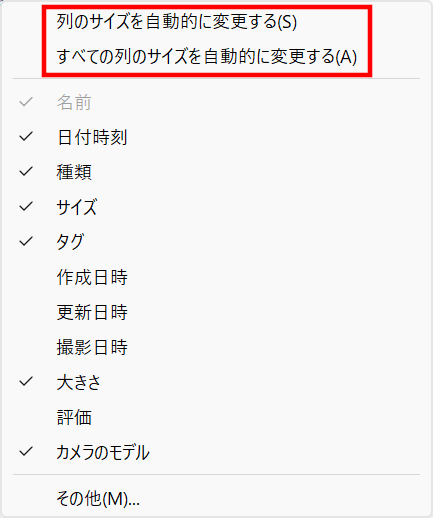
また、「すべての列のサイズを自動的に変更する」を選ぶと、すべての列を一括で調整できますが、注意点があります。ファイル名が極端に長いものが1つでもある場合、それに合わせて「名前」の列がかなり広くなってしまいます。
そのため、一括で自動調整する場合は、長すぎるファイル名がないか確認してから実行するのがおすすめです。特定の列だけ調整したい場合は、「列のサイズを自動的に変更する」を使った方が扱いやすいです。
〇まとめ
今回は、Windowsのフォルダーで表示される項目を変更する方法について紹介しました。
フォルダーの詳細表示では、「名前」「日付時刻」「種類」「サイズ」「タグ」などの項目が表示されますが、これらは自分の使いやすいように変更できます。
使っていない項目を非表示にしたり、「作成日時」「撮影日時」「大きさ」などの便利な項目を追加したりすることで、ファイル管理がしやすくなります。
また、変更した表示設定は、同じ種類のフォルダーに適用することもできます。
普段何気なく使っているフォルダーですが、表示項目を少し見直すだけでもかなり使いやすくなります。
本記事で紹介した項目以外にも多くの項目が用意されているため、ご自身の用途に合った表示項目を探してみてはいかがでしょうか。