普段調べものをしているときに「このサイトちょっとお気に入りに登録しておこ」ということでお気に入り登録して、後々「このサイト…なんのために必要だったっけ…」となることはないでしょうか?そんなときのためにGoogleのKeepとGoogleChromeの拡張機能を活用してわかりやすく整理してみませんか?
【GoogleのKeepって?】
まずKeepとは?となると思います。KeepはGoogleの「どこからでもアクセスできるデジタルメモ」で普段のメモ書きやリスト、画像付き、手書きも保存できる機能です。Googleのアカウントを持っていると無料で利用できます。
このGoogle Keepの拡張機能を利用すると、Google Chromeで閲覧しているWebサイトを、簡単なメモと一緒にKeepへ保存できます。
通常のお気に入り登録では、WebサイトのタイトルやURLが保存されます。しかし、Google Keepを利用すると、
- なぜこのページを保存したのか
- どの部分を後で確認したいのか
- 何の手続きや作業に必要なのか
- 次に何をしなければならないのか
といった内容をメモとして付け加えられます。
そのため、後から見返したときにも「このサイト、何のために保存したんだっけ?」となりにくくなります。
また、Google Keepに保存した内容はGoogleアカウントを通じて同期されるため、パソコンで保存したメモをスマートフォンから確認することもできます。自宅や職場のパソコンで調べた内容を、外出先でスマートフォンから確認するといった使い方もできます。
【Google Keepを利用するために必要なもの】
今回の方法を利用するには、次のものが必要です。
- Googleアカウント
- Google Chrome
- Google Keep Chrome拡張機能
- スマートフォンで確認する場合はGoogle Keepアプリ
Googleアカウントをすでに利用している場合は、同じアカウントでChromeとGoogle Keepにログインしておきます。パソコンとスマートフォンで異なるGoogleアカウントを使用していると、保存したメモが表示されないため注意してください。
・スマートフォン用Google Keepのインストールはこちらから


【Google Keep Chrome拡張機能を追加する】
まず、Google ChromeにGoogle Keepの拡張機能を追加します。表示されたページで「Chromeに追加」を選択し、確認画面が表示されたら「拡張機能を追加」をクリックします。
追加が完了すると、Chromeの右上にある拡張機能の一覧からGoogle Keepを利用できるようになります。
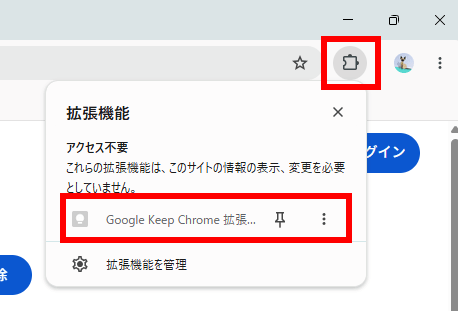
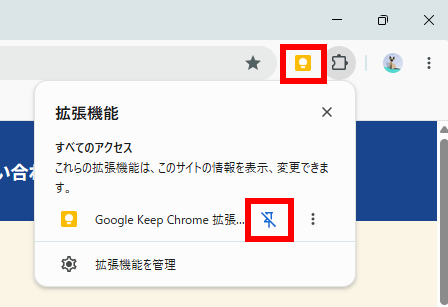
頻繁に使用する場合は、拡張機能一覧にあるピンのマークを選択して、Google Keepのアイコンを常に表示しておくと便利です。
【Webサイトをメモ付きで保存する】
拡張機能を追加したら、実際にWebサイトを保存してみましょう。
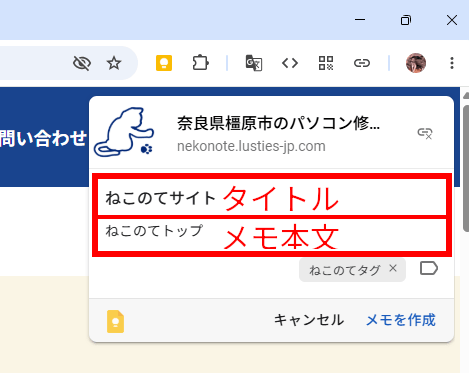
保存したいWebサイトを開いた状態で、Chrome右上に表示されているGoogle Keepのアイコンをクリックします。すると、現在開いているWebサイトのタイトルとURLがKeepのメモとして保存されます。
その下にメモを入力できる欄が表示されるため、このWebサイトを保存した理由や、後で確認したい内容を入力します。
例えば、普段の調べものでは次のようなメモを付けられます。
- 旅行先の候補。営業時間と定休日を出発前に確認する
- 料理の作り方。材料の分量と保存方法を後で見直す
- 家電の処分方法。自治体への申し込み手順を確認する
- イベントの案内ページ。申し込み期限は○月○日まで
事務作業では、次のような使い方ができます。
- 申請書の記入方法。提出前に必要書類を確認する
- 取引先へ提出する資料の参考ページ。記載項目を確認する
- オンライン手続きのページ。担当者に確認してから入力する
- 補助金の案内ページ。対象条件と受付期間を確認する
Webサイトの内容をそのまま保存するのではなく、自分が後から見たときに分かる言葉でメモしておくことがポイントです。
【ラベルを付けて分類する】
Google Keepでは、メモに「ラベル」を付けて分類できます。ラベルは、一般的なメモアプリにおけるカテゴリーやタグのような機能です。
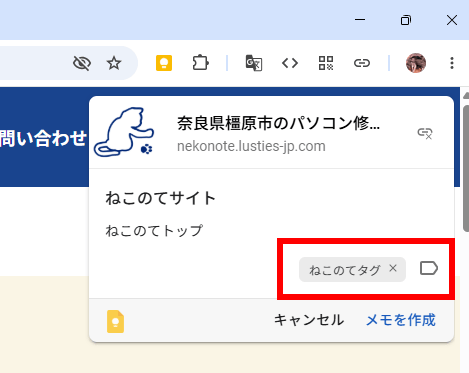
例えば、次のようなラベルを作成できます。
- あとで読む
- 調べもの
- 仕事
- 手続き
- 買い物候補
- 旅行
- 提出書類
- 参考資料
保存するWebサイトが増えてきても、ラベルを付けておけば関連するメモだけをまとめて表示できます。
例えば、役所や会社への申請に関係するページには「手続き」、提出予定の書類に関係するページには「提出書類」といったラベルを付けておくと、必要な情報を探しやすくなります。
【スマートフォンから確認する】
パソコンで保存したWebサイトやメモは、スマートフォンのGoogle Keepアプリからも確認できます。
Google Keepアプリを開き、Chromeで使用したものと同じGoogleアカウントでログインします。同期が完了すると、パソコンで保存したWebサイトがメモの一覧に表示されます。保存したメモ内のリンクをタップすれば、スマートフォンのブラウザでWebサイトを開くこともできます。
例えば、外出前にパソコンで店舗の情報を調べてKeepへ保存し、移動中にスマートフォンから住所や営業時間を確認できます。
事務作業であれば、職場のパソコンで保存した手続き方法や必要書類のページを、移動先や別の場所から確認するといった使い方もできます。
また、スマートフォン側からメモを書き足したり、ラベルを変更したり、確認が終わった項目に印を付けたりすることも可能です。
【お気に入りとGoogle Keepの使い分け】
Google Keepを使い始めたからといって、Chromeのお気に入り機能が不要になるわけではありません。それぞれの特徴に合わせて使い分けると便利です。
お気に入りは、日常的に何度もアクセスするWebサイトの保存に向いています。例えば、メール、社内システム、ニュースサイト、銀行、よく利用するオンラインサービスなどです。
一方、Google Keepは、保存した理由や確認事項を一緒に残したいWebサイトに向いています。
「繰り返し開く場所」はお気に入り、「理由や目的と一緒に残したい情報」はGoogle Keepと使い分けると整理しやすくなります。
【不要になったメモはアーカイブする】
保存したメモが増えると、一覧が見づらくなることがあります。確認や作業が終わったメモは、削除するだけでなくアーカイブすることもできます。
アーカイブすると通常の一覧には表示されなくなりますが、後から検索したり、アーカイブ一覧から確認したりできます。
例えば、提出が完了した申請書の案内ページや、すでに参加したイベントの情報などは、念のためアーカイブしておくと通常の一覧には表示されませんが、アーカイブから確認することができます。
今後使う可能性がないメモは削除し、記録として残しておきたいメモはアーカイブすると整理しやすくなります。
【Google Keepを使う際の注意点】
Google Keepは手軽に利用できる便利なサービスですが、利用するときにはいくつか注意点があります。
まず、Google KeepはWebサイト全体を保存する機能ではありません。基本的にはWebサイトのタイトルやURLと、自分で入力したメモが保存されます。
そのため、保存したWebサイトが閉鎖されたり、ページのURLが変更されたりすると、後から内容を確認できなくなる可能性があります。
申請期限、受付時間、必要書類など、後で確実に確認したい情報は、URLだけでなく重要な部分を自分の言葉でメモしておくと安心です。
【まとめ】
Google KeepとGoogle Chromeの拡張機能を組み合わせることで、Webサイトを単にお気に入り登録するだけでなく、保存した理由や次に行うことをメモと一緒に残せます。
普段の調べものでは、旅行先や店舗の候補、商品の比較、イベント情報などを整理できます。
事務作業では、申請方法、必要書類、提出期限、問い合わせ先などを、作業内容と一緒に保存できます。
さらに、ラベル活用で、集めた情報をより分かりやすく整理できます。パソコンで保存した内容をスマートフォンから確認できるため、場所を問わず利用できる点も便利です。
「このサイト、何のために保存したんだっけ?」となることが多い方は、普段のお気に入り登録の一部をGoogle Keepへ置き換えてみてはいかがでしょうか。