普段MicrosoftEdgeやGoogleChromeでWebサイトを見ていて「もうちょっと表示の高さが欲しいなぁ」と、思うことはありませんか?
今回はそんなもうちょっとだけ高さが欲しい人向けの設定をご紹介します。
【どう広げる?】
どのようになるのか、それは現在おそらく皆さんのブラウザは一番上からタブ・URL欄・ブックマーク・Webサイト本文の順になっているのではないでしょうか?
このタブ・ブックマークの部分を変更することでURL欄・Webサイト本文の構成にして高さを増やそうという考えです。
「え?じゃぁ、タブとブックマークはどうなるの?」後ほど実際の画像をお見せしますが、タブは画面左側に表示、ブックマークはアイコンで一覧表示かタブと同じく左右どちらかで表示の形をとります。
広げるとはいっても大きくは広がりません、また高さの表示範囲は広がりますが幅が狭まります。ただ、Webサイトはデザイン上だいたい横は割と余白があるように感じませんか?なので横の狭まりは気になりにくいのではないかなと思ってはいます。
【とりあえず実際にやってみましょう】
今回はMicrosoftEdgeとGoogleChrome両方の手順を紹介します。
MicrosoftEdge
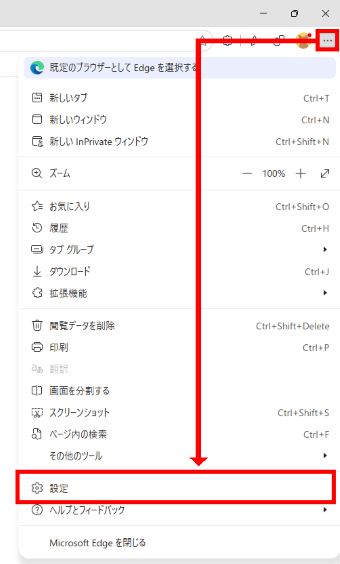
①右上の「…」か「設定」を開きます。
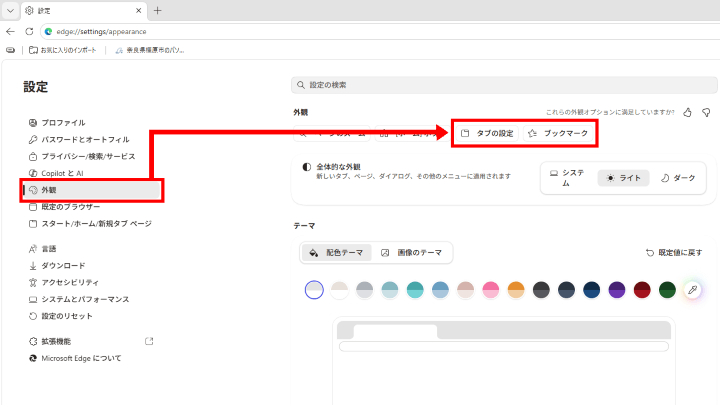
②「外観」から「タブの設定」または「ブックマーク」を選択まずは「タブの設定」を選択します。
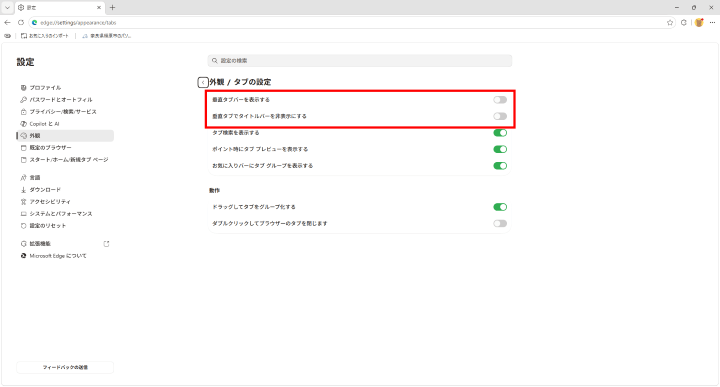
③「垂直タブバーを表示する」と「垂直タブでタイトルバーを非表示にする」を有効にします。
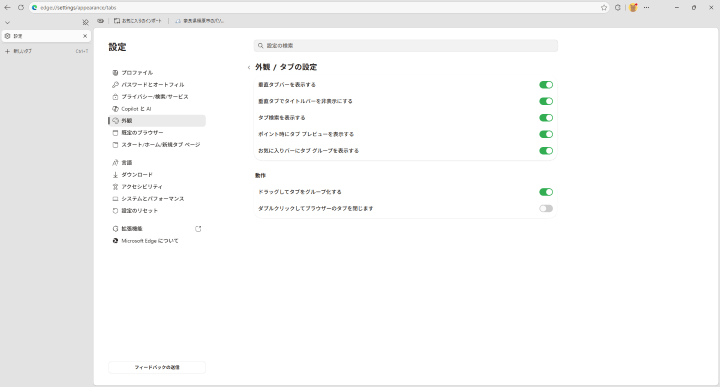
有効にすると上に表示されていたタブが左に移動します。これにより一段分高さが広がりました。
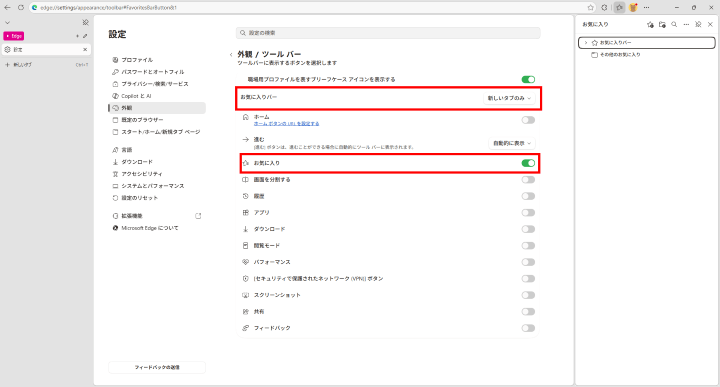
④②に戻って「外観」から「ブックマーク」を選択、「お気に入りバー」を「なし」または「新しいタブのみ」に変更し「お気に入り」を有効にします。
こうすることでブラウザ上部のタブとブックマークがそれぞれ左右に移動し高さを増やせます。
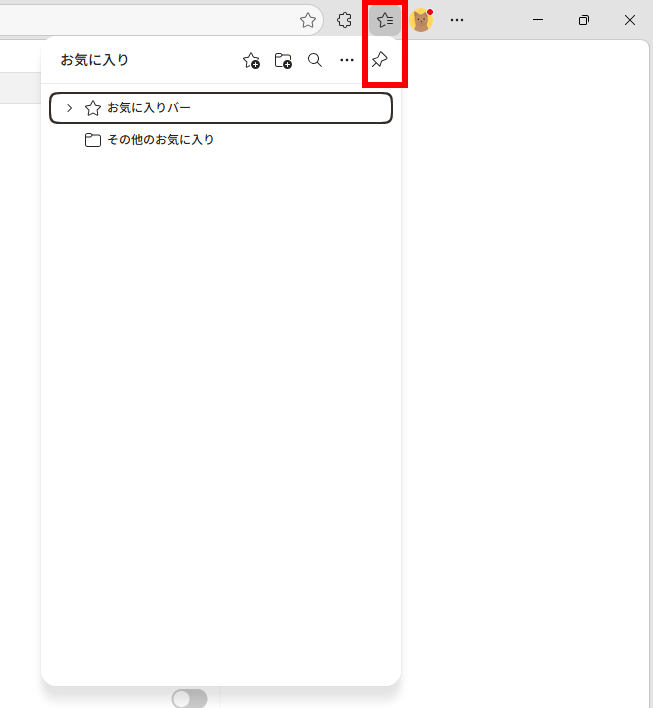
右側にブックマーク一覧が表示されない場合は右上の星のアイコンをクリックし、すぐ下のピンのアイコンをクリックすることで右側に表示されます。
GoogleChrome
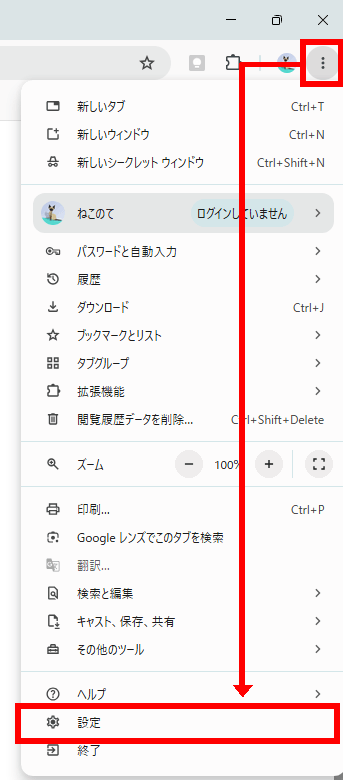
①右上の「︙」か「設定」を開きます。
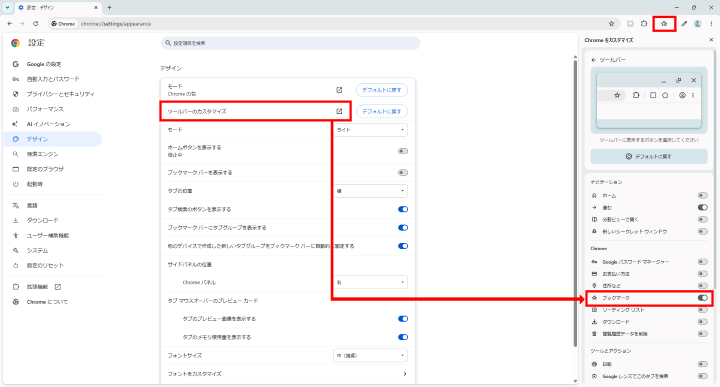
②デザインから「ブックマークバーを表示する」を無効にし、「タブの位置」を「縦」することでタブとブックマークバーが表示されなくなり
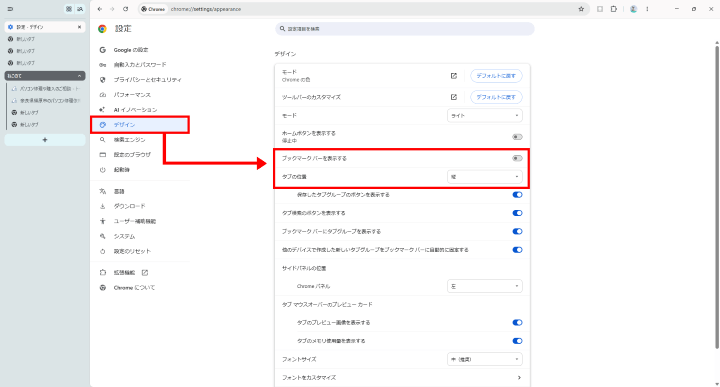
③ブックマーク一覧は「ツールバーのカスタマイズ」から「ブックマーク」を有効にして右上の星のアイコンをクリックすることで表示されます。
【デメリット】
おそらくタブが左に表示されているのはかなり違和感がすると思われることと、ブックマークも縦に表示されるため幅が結構狭まります。ブックマークは必要な時だけ表示することもできますが、普段バーとして表示したままの方は一手操作が増えますので扱いにくさはあるかもしれません。
【まとめ】
このようにタブとブックマーク一覧を左右に表示することで縦の表示範囲を増やすことができます。ただし、見慣れていた形ではなくなるため慣れない見た目と幅が狭まったことが気になるかもしれません。
幅は調整ができるためちょっとでも縦の表示を増やしたい場合はこれらの設定をしてみるのもいいかと思います。