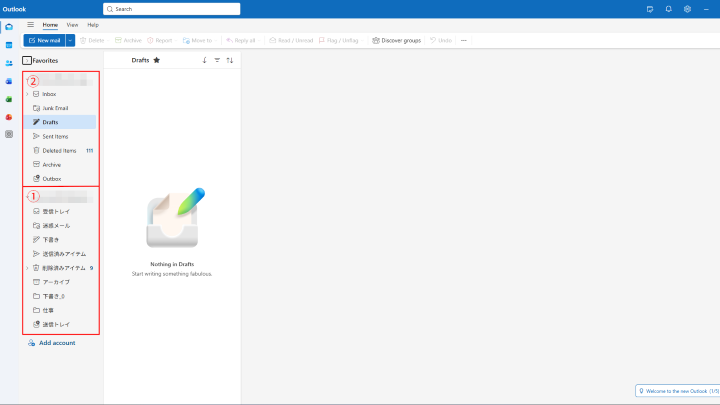
複数のメールアドレスのメール管理をするOutlookで2つ以上のメールアドレスを登録すると、画像の②のようになぜか「受信ボックス」などの表記が英語になっていて日本語にはどうする?
となる場合があるかと思います。
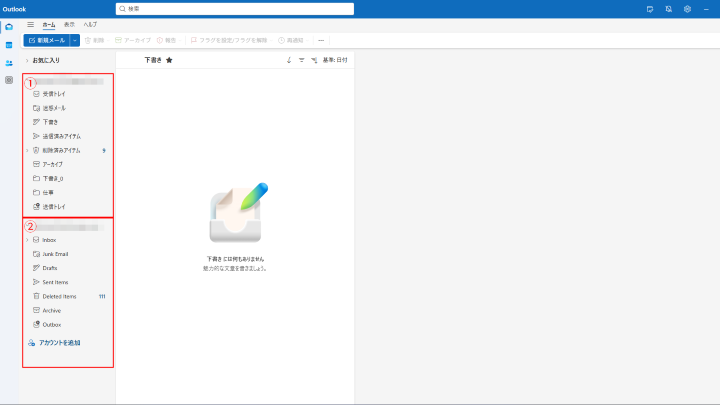
今回は2つ目以降の英語表記を日本語に変更する手順を紹介します。
【2つ目以降の日本語化手順】
通常であれば言語設定などはOutlookの設定から変更できます。が、2つ目以降のメールアドレスはそのままでは変更できません。理由としてはOutlookは1つ目のメールアドレスをプライマリアカウントとしており、言語設定の変更はプライマリアカウントにのみ適用されるようになっているためです。各メールアドレスの言語設定は独立して個別にあります。
これを変更するためには一旦変更したいメールアドレスをプライマリアカウントに変更する必要があります。
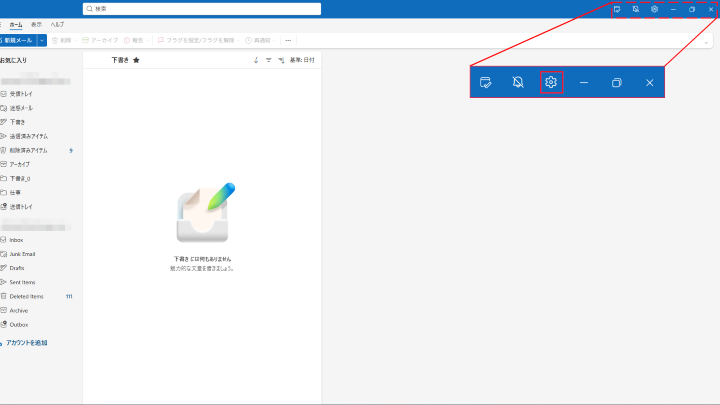
①右上アイコン列の歯車アイコン(設定)をクリックします。
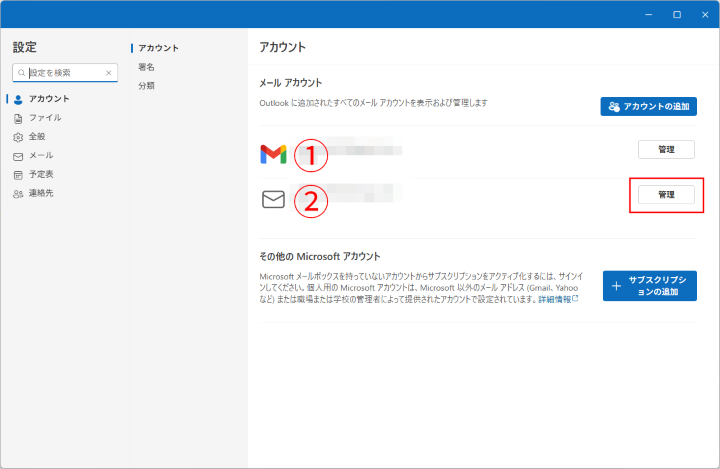
②別ウィンドウが表示されます。このアカウント一覧はOutlookのトップに表示されているメールアドレスと同じ並びで表示されます。今回は②を変更するので②の「管理」をクリックします。
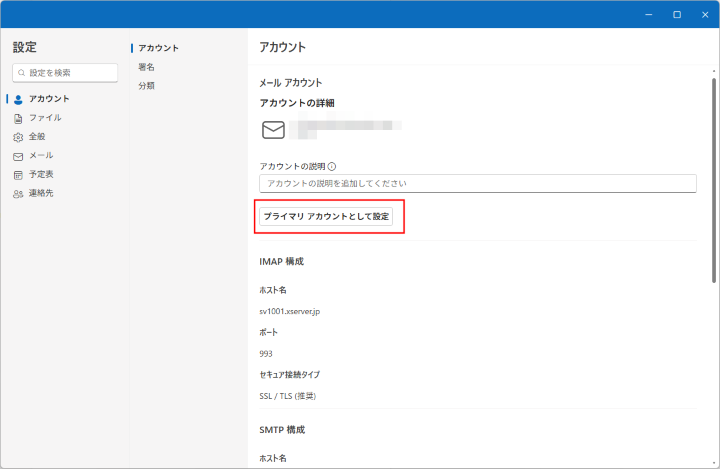
③次に「プライマリアカウントとして設定」をクリックします。「続行しますか?」と表示されるのでメールアドレスに間違いがなければ「続行」をクリックします。
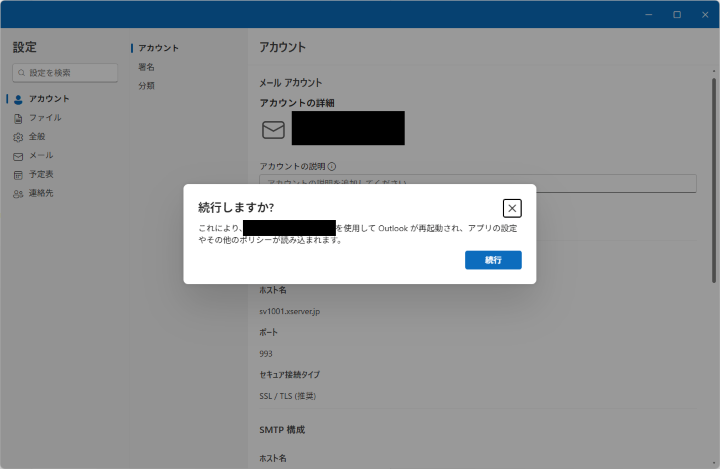
④「続行」をクリックするとOutlookが一度閉じられて再度開かれますので、表示されるまで待ちます。
表示されるとメールアドレスの順番が変わっているのが確認できるので確認しましょう。変更したことでOutlook全体の言語も英語になっていますが、配置は変化していないのでそのまま続行します。
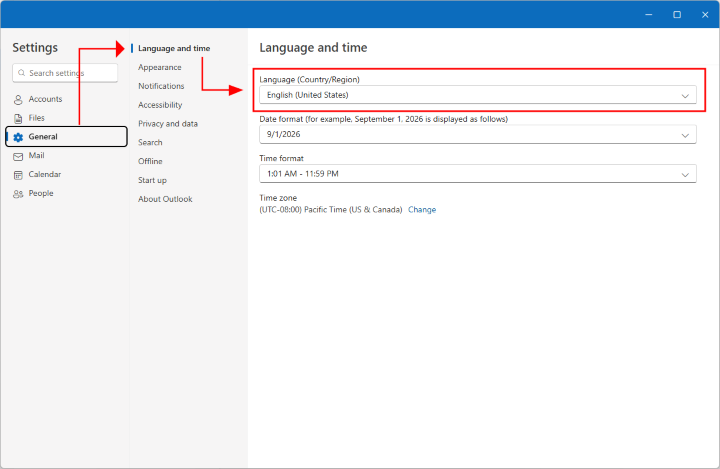
⑤①同じように設定を開きます。次に左の一覧から「General」→「Language and time」の順にクリックし「Language(Country/Region)」の項目を日本語に変更します。
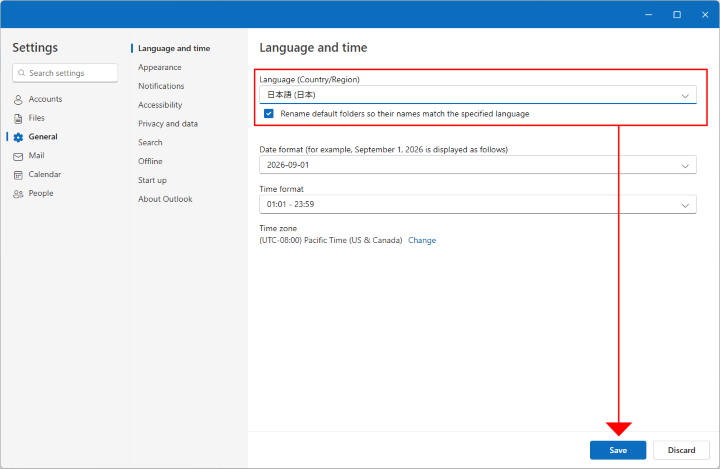
⑥「Language(Country/Region)」を日本語にできたら「Save」をクリックします。
このとき、項目の下にチェックボックス付きで
「Rename default folders so their names match the specified language」
(日本語では「指定した言語に合わせて既定のフォルダーの名前を変更する」)と表示されます。
チェックを入れない場合、「受信トレイ」などのフォルダー名が変更されません。必ずチェックが入っていることを確認してください。
⑦変更が完了してメールアドレスの並び順を戻す場合は①~③の手順でプライマリアカウントを変更してください。
以上で2つ目以降のメールアドレスの日本語化の解説を終了いたします。
やり方さえわかれば複雑な操作ではないためご参考になれば幸いです。