ある日、PCを起動したら画面が真っ暗で「どうしよう…」となることがあります。スタッフの印象的にはノートPCでよくみられるようです。
そんなときにどういう対処や確認をすべきかを解説します。
なお、今回ご紹介する内容はいくつかある対処法の中でも初心者の方が実行しやすく、実行したとしてもさらなるトラブルが起きにくい方法です。
紹介する確認で当てはまるものがない、対処法を試したが改善されない・手順の途中が当ページの内容と異なる、やり方がよくわからないという場合は操作を中断し、当店のようなPC修理業者にご連絡ください。
【確認すること】
まず、以下の状態以外の場合はそのまま修理業者に連絡することを推奨します。
- 起動したときにWindowsの最初のサインイン画面が表示され、PINを入力してデスクトップ画面で真っ暗になる。
これ以外の場合は基本的にPC修理業者に相談することをお勧めします。
ノートPCの場合は実質1つ目のみとなります。比較的簡単なものはほかにもありますが、「ちょっとよくわからない…」という方の場合はこれ以外の場合は自力で行わないことを推奨します。
【対処法】
〇起動したときにWindowsの最初のサインイン画面が表示され、PINを入力してデスクトップ画面で真っ暗になる場合
このような場合は、PCの「再起動」を実行してください。
ここで言う「再起動」とは、「シャットダウン後に電源ボタンで起動する」ことではなく、Windowsのメニューから「再起動」を選択して行うことを指します。
通常、シャットダウンしてからの手動起動では、「高速スタートアップ」という機能により、前回の状態の一部を保存したまま起動されます。これにより、起動時間は短縮されますが、エラー状態もそのまま引き継がれてしまう可能性があります。詳しくはこちらの記事をご参照ください。
今回のような症状は、多くの場合、起動処理の途中で何らかのエラーが発生していると考えられます。この状態でシャットダウンから起動を繰り返すと、問題の原因となっている情報が内部に保持され続け、症状が改善されないことがあります。
そのため、必ず「再起動」を実行し、起動処理を最初からやり直すことが重要です。
ただここで思うこと、「画面真っ暗だけど再起動ってどうするの…」です。この場合はキーボードのキー操作で再起動の選択肢を表示します。
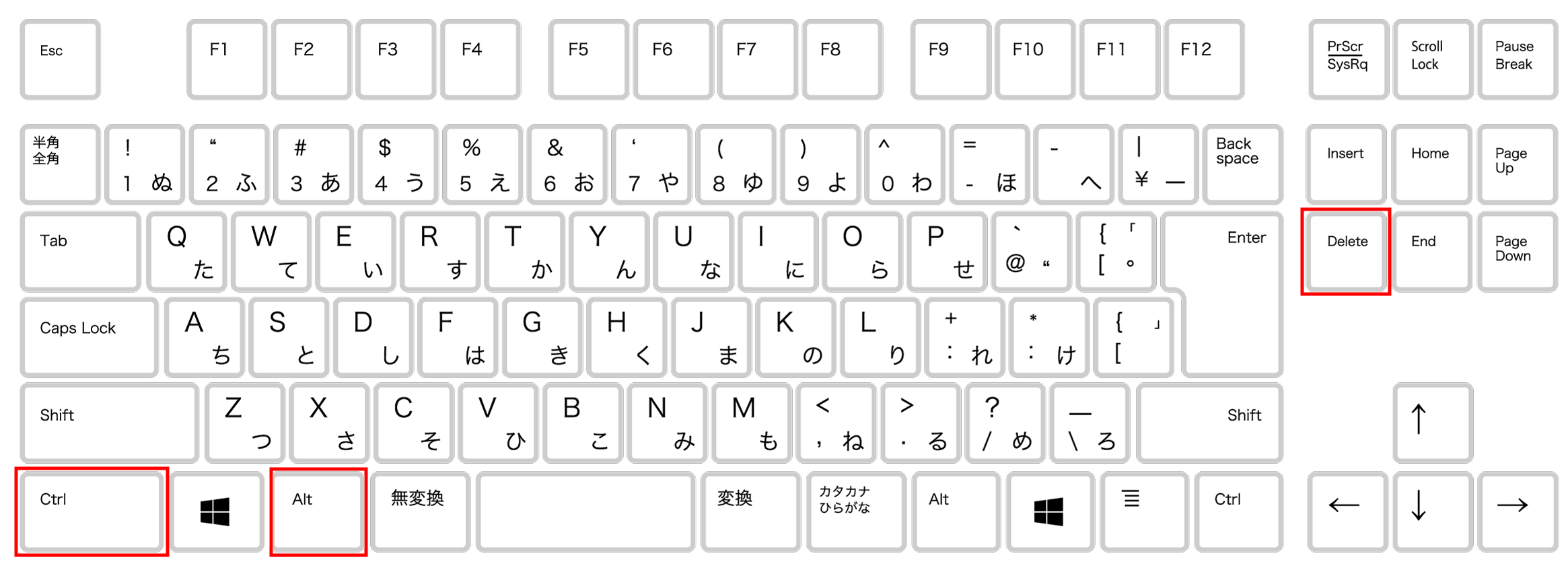
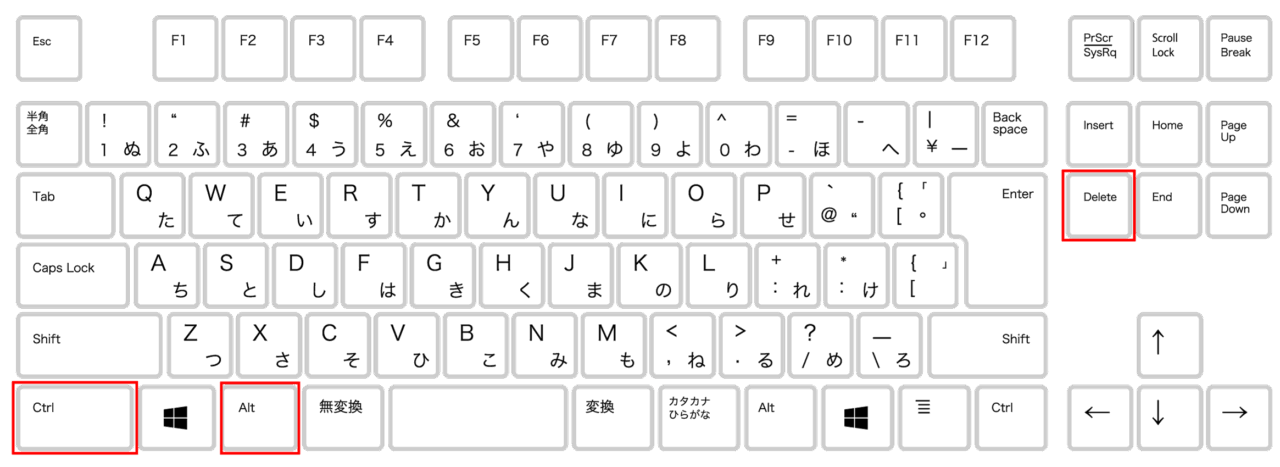
①キーボードの「ctrl」+「alt」+「delete」を押します。
②画面が画像のように表示されたら右下の電源マークから「再起動」をクリックします。
画面が真っ暗でも①のキー操作によるこの画面は表示されます。この時、キーを押しても何も表示されない場合は操作を中断してPC修理業者にご相談ください。

③再起動してPIN入力をしてデスクトップ画面が表示されれば完了です。もし、再起動でも表示されない場合はPC修理業者にご相談ください。
だいたいこれで画面が真っ暗は解消されます。なお、デスクトップPCの場合はディスプレイやケーブルの不具合もあり得ますので、予備のディスプレイやケーブルがあれば一度交換してみるのもありです。