Google Chromeには、複数のタブをグループごとに整理できる「タブグループ」という機能があります。
調べものをしていると、いつの間にかタブが大量に開いてしまい、どのページを見ていたのか分かりにくくなることがあります。
そのようなときに便利なのが、関連するタブをひとまとめにできる「タブグループ」です。
なお、同様のタブグループ機能はMicrosoft Edgeにもありますが、今回はGoogle Chromeのタブグループ機能について紹介します。
タブグループでできること
タブグループを使うと、複数のタブを目的別にまとめることができます。
例えば、次のような使い方ができます。
- 仕事用のタブをまとめる
- 調べもの用のタブをまとめる
- 買い物や予約サイトのタブをまとめる
- あとで読むページをまとめる
タブが増えても、グループごとに整理できるため、ブラウザ上が見やすくなります。
Google公式のヘルプでも、Chromeではタブをグループ化し、グループ名や色を設定できることが案内されています。
タブグループの作成方法
タブグループは、次の手順で作成できます。
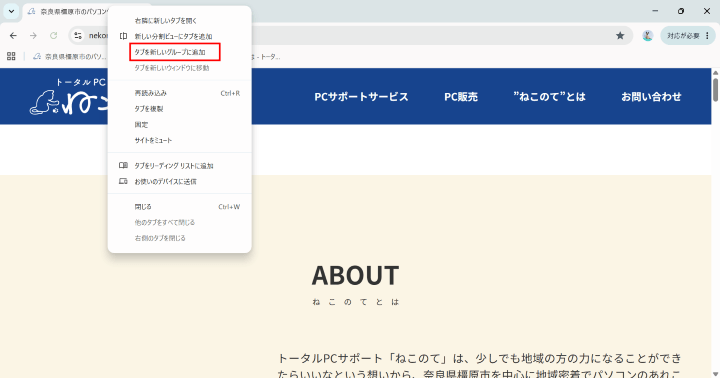
- グループにしたいタブを右クリックします。
- 「タブを新しいグループに追加」を選択します。
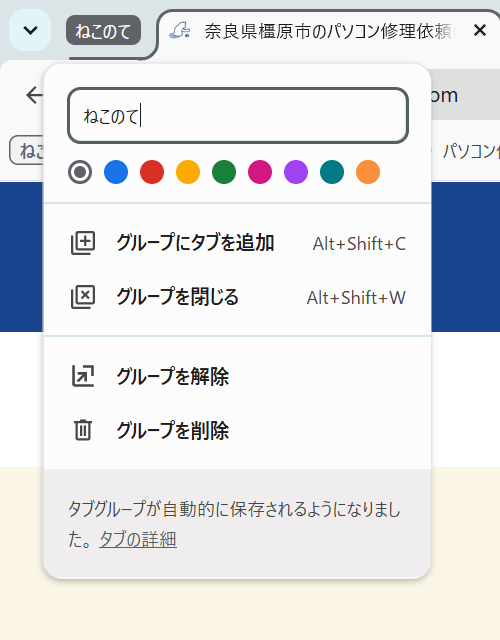
- 必要に応じて、グループ名と色を設定します。
これで、選択したタブが新しいタブグループに追加されます。
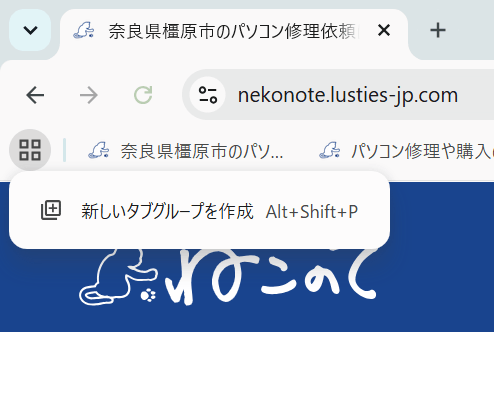
タブはまだないけどグループを作成したい場合は、ブラウザのお気に入りバー左端の四角が四つ固まっているアイコンから「新しいグループを作成」をクリックします。なお、この時必ず「新しいタブ」が登録された状態でグループが作成されるためタブが一つもないグループのみの作成はできません。
タブグループには名前と色を設定できる
作成したタブグループには、名前と色を設定できます。
グループ名を付けた場合は、タブの左側に「色付きのラベル」と「グループ名」が表示されます。
例えば「仕事」「調べもの」「買い物」などの名前を付けておくと、どのグループなのか一目で分かります。
一方で、グループ名を付けない場合は、名前は表示されず、色のみで表示されます。
タブバーをできるだけすっきり見せたい場合は、名前を付けずに色だけで管理する方法もあります。
作成済みのグループに新しいタブを追加する方法
すでに作成したタブグループに、あとから別のタブを追加することもできます。
方法は主に2つあります。
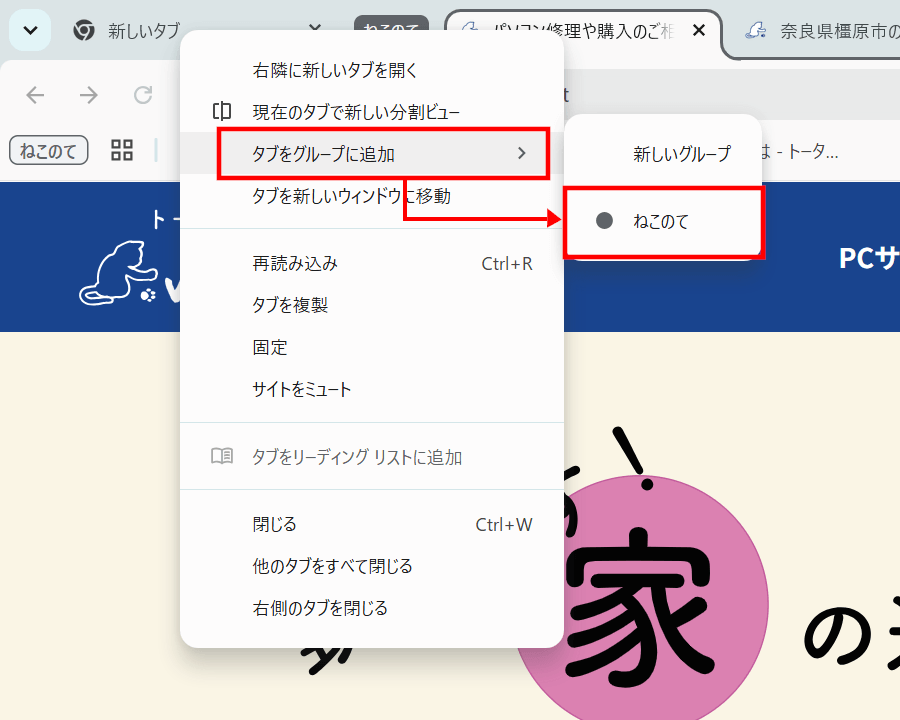
1つ目は、追加したいタブを右クリックして「タブをグループに追加」から追加先のグループを選ぶ方法です。
2つ目は、追加したいタブをクリックしたままドラッグし、追加したいタブグループ内に移動する方法です。
タブをグループ内に移動すると、タブの枠の色がグループの色に変わり、そのグループに追加されたことが分かります。
ドラッグ操作で直感的に追加できるため、タブを整理しながら作業したい場合に便利です。
タブグループの情報はリアルタイムで保存される
タブグループは、作成したグループ情報がリアルタイムで保存されます。
そのため、グループを作成したあとに、別途「保存」ボタンを押すような操作は基本的に必要ありません。
ただし、注意点もあります。
タブグループ内の各タブで開いているページは、グループを閉じたときに開いていたページが次回のグループ呼び出し時に開かれます。
つまり、グループの中で別のページに移動した状態で閉じると、次にそのグループを開いたときも、その移動後のページが開かれる場合があります。
「最初に登録したページが必ず開く」というわけではないため、タブグループを使うときはこの点に注意しましょう。
タブグループの解除と削除の違い
タブグループを整理するときに分かりにくいのが、「グループを解除」と「グループを削除」の違いです。
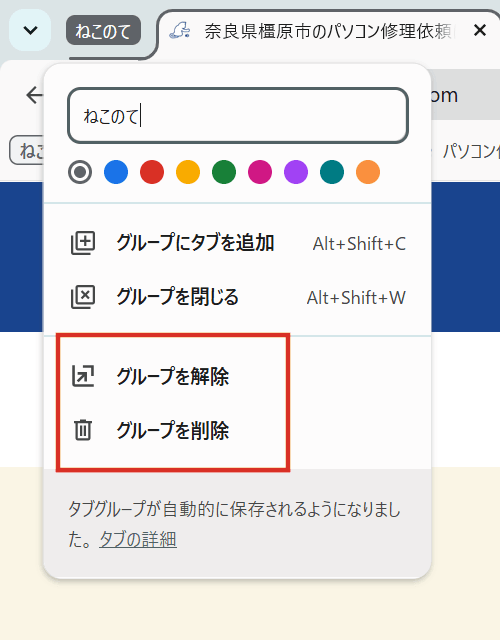
グループを解除
「グループを解除」は、タブグループだけを削除する操作です。
グループ内にあったタブは閉じられず、通常のタブとしてそのまま残ります。
そのため、「グループ分けは不要になったけれど、開いているページは残しておきたい」という場合は、グループの解除を使います。
グループを削除
「グループを削除」は、タブグループ自体を削除し、さらにグループ内のタブも一緒に閉じる操作です。
グループ内で開いていたページも閉じられるため、作業が完了して不要になったグループをまとめて閉じたい場合に使います。
間違って削除すると、必要なタブまで閉じてしまう可能性があるため注意しましょう。
まとめ
Google Chromeのタブグループは、複数のタブを目的別にまとめて整理できる便利な機能です。
タブグループには名前や色を設定でき、作業内容ごとにタブを分けて管理できます。
また、作成済みのグループには右クリックメニューやドラッグ操作で簡単にタブを追加できます。
タブが増えやすい調べものや作業中に使うと、ブラウザ上が見やすくなり、必要なページも探しやすくなります。
ただし、「グループを解除」と「グループを削除」では動作が異なります。
タブを残したい場合は「解除」、タブごと閉じたい場合は「削除」と覚えておくと安心です。