Windowsのパソコンを使っていると、画面下のタスクバーにフォルダーのアイコンやOutlook、Microsoft Edgeなどのアイコンが並んでいるかと思います。その中に、買い物バッグのようなアイコンを見かけたことはありませんか?
これは Microsoft Store というアプリです。
簡単にいうと、iPhoneでいう「App Store」、Androidでいう「Google Play ストア」のWindows版のようなものです。
アプリやゲームなどを検索して、Windowsパソコンにインストールすることができます。
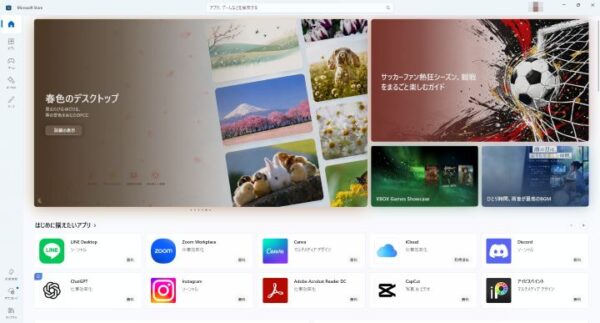
〇Microsoft Storeでできること
普段、パソコンにアプリを入れるときは、Webブラウザーで検索して公式サイトなどからダウンロードすることが多いと思います。
たとえば、ブラウザー、画像編集ソフト、動画再生ソフト、メモアプリなどを、検索してダウンロードした経験がある方も多いのではないでしょうか。
実は、そういったアプリの中には、WebサイトだけでなくMicrosoft Storeにも公開されているものがあります。
Microsoft Storeを使うと、ストア内でアプリを検索して、そのままダウンロードやインストールができます。
また、Windows標準アプリのダウンロード・アップデートや標準ではないがMicrosoft公式開発のWindows用アプリのダウンロードもできます。
〇Webからインストールするのと何が違うの?
では、Webサイトからアプリをダウンロードする場合と、Microsoft Storeからインストールする場合では何が違うのでしょうか。基本的には、同じアプリであれば機能面に大きな違いがないことも多いです。ただし、配布方法や管理方法に違いがあります。
まず大きな違いとして、Microsoft Storeで公開されているアプリは、Microsoftの審査を通って公開されています。
そのため、Web上で検索して見つけたサイトから直接ダウンロードする場合と比べると、安全性は高いといえます。
もちろん、Microsoft Storeだから絶対に安全というわけではありませんが、よく分からないWebサイトからダウンロードするよりは、安心して使いやすいです。
また、アップデートの管理も違います。
Webサイトからインストールしたアプリの場合、アプリごとの公式サイトやアプリ内の更新機能から最新版を確認することがあります。
一方、Microsoft Storeから入れたアプリは、Microsoft Store側で更新を確認し、アップデートできるものがあります。
複数のアプリをまとめて管理しやすい点は、Microsoft Storeの便利なところです。
〇パソコンの初期化や買い替え時にも便利
パソコンを初期化したり、新しいパソコンへ買い替えたりした場合、Webサイトから入れたアプリは、もう一度Webで検索してダウンロードし直す必要があることが多いです。
一方、Microsoft Storeから入れたアプリは、同じMicrosoftアカウントを使っていれば、過去に入れたアプリを確認しやすく、再インストールもしやすいです。
また、初期化やPCの買い替えによる引っ越し時にWindowsの開発元であるMicrosoftが設計運用しているMicrosoft Storeは、アプリによっては再インストールの必要がなく設定の引継ぎができる場合もあります。
〇Microsoft Store版の注意点
便利なMicrosoft Storeですが、注意点もあります。
Webサイトからインストールする通常版のアプリでは、保存場所のファイルにアクセスしやすかったり、あとからプラグインや追加ファイルを入れたり、細かいカスタマイズができるものがあります。
一方、Microsoft Store版のアプリは、アプリ専用の保存場所を使っている場合があります。
そのため、ファイルの場所が分かりにくかったり、あとからプラグインを追加したり、設定画面にない細かい変更がしにくい場合があります。
特に、アプリを自分好みに細かく調整したい方や、外部ファイル・プラグインを追加して使いたい方は、Microsoft Store版では思った通りに使えないことがあります。
また、Microsoftが審査していますが、それでも何らかの悪意あるプログラムで害を及ぼそうとする場合があり得ます。そのほかにもすでにWeb上で公開されているアプリのコピーアプリがMicrosoft Storeで公開されている場合もあるため注意が必要です。
〇Web版とMicrosoft Store版、どっちがいい?
すべてのアプリがMicrosoft Storeにあるわけではありません。Webサイトからしかダウンロードできないアプリもあります。
そのため、ここではWeb版とMicrosoft Store版の両方がある場合で考えてみます。
後からプラグインを入れたい、追加ファイルを使いたい、設定画面にない細かいカスタマイズをしたい場合は、Webサイトからダウンロードする通常版のほうがおすすめです。
反対に、アプリの設定画面でできる範囲のカスタマイズで十分という場合や、できるだけ安全にアプリを入れたい、アップデートをまとめて管理したいという場合は、Microsoft Store版がおすすめです。
〇まとめ
Microsoft Storeは、Windowsパソコンでアプリを検索・インストールできるストアアプリです。iPhoneのApp StoreやAndroidのGoogle Play ストアに近いものと考えると分かりやすいです。
Webサイトからアプリをダウンロードする方法に比べて、Microsoft Storeは安全性が高く、アップデート管理や再インストールもしやすいというメリットがあります。
一方で、アプリによっては保存場所が分かりにくかったり、プラグインの追加や細かいカスタマイズがしにくかったりする場合もあります。
「安全に、手軽に使いたい」ならMicrosoft Store版。
「細かくカスタマイズしたい」ならWebサイトからダウンロードする通常版。
このように使い分けるとよいでしょう。