Webで検索をしているときに誤って必要なタブを閉じてしまったことはありませんか?履歴から開ければいいのですが、そのページを開いてからほかにも複数ページを開いていると、目的のページは履歴一覧のどこにあるのかぱっと見ではわかりにくいですよね。
以前そんなときに役立つショートカットをご紹介しましたが、ブラウザがアップデートによってショートカット不要で閉じたタブを開けるようになったのでその機能を紹介します。
本記事で紹介するのはMicrosoftEdgeとGoogleChromeの機能です。
〇閉じたタブの再表示操作手順
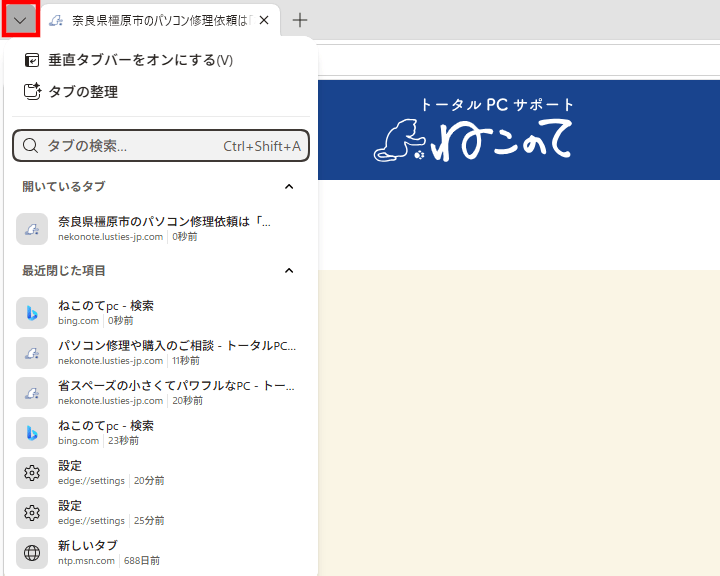
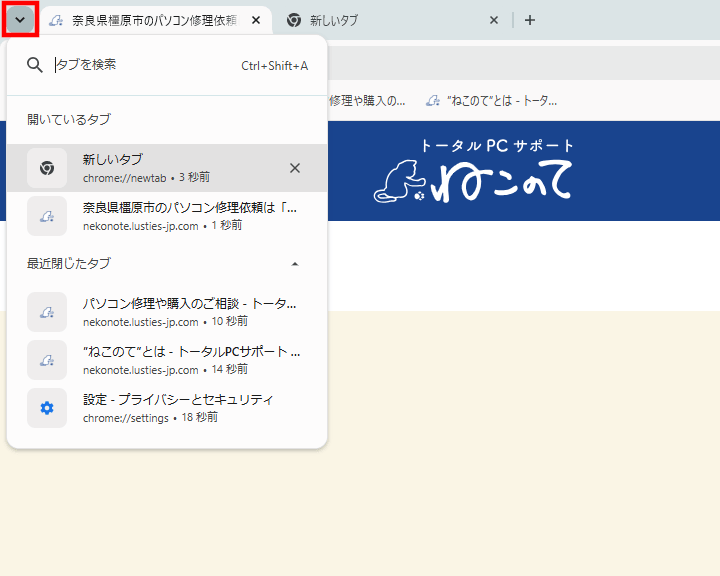
非常に簡単です。ブラウザの左上、下向きのくの字があるのでそこをクリックします。すると現在開いているタブと最近閉じたタブの一覧が表示されます。あとは閉じてしまったタブをクリックすると再度開くことが出来ます。また、ここでは現在のタブが一覧で表示されているため、いくつものタブを開いてページ名が読めなくなった状態でも目当てのタブを探すことができます。
・MicrosoftEdge
・GoogleChrome
〇ボタンがない場合
もし、ブラウザ左上にボタンがない場合は以下の手順で再表示を行ってください。
・MicrosoftEdgeの場合
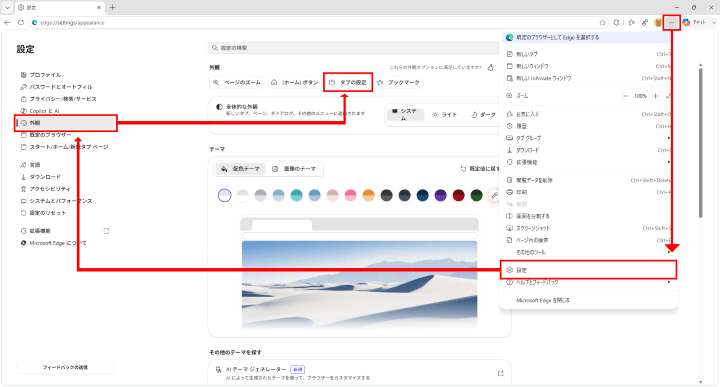
- ブラウザ右上の「…」をクリック
- メニュー一覧から「設定」を選択
- 設定ページ左の項目一覧の「外観」
- 「タブの設定」をクリック
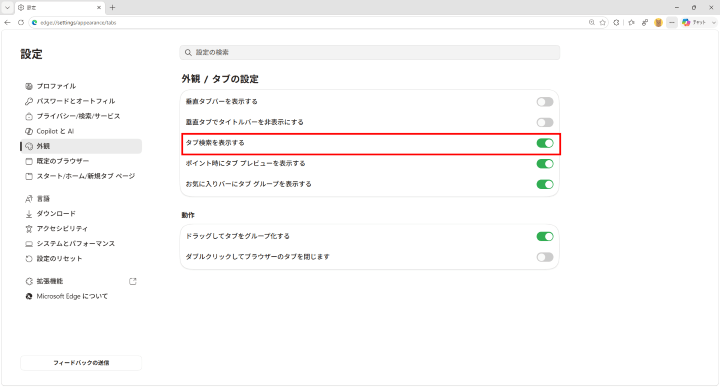
- 「外観/タブの設定」から「タブ検索を表示する」をオンにします
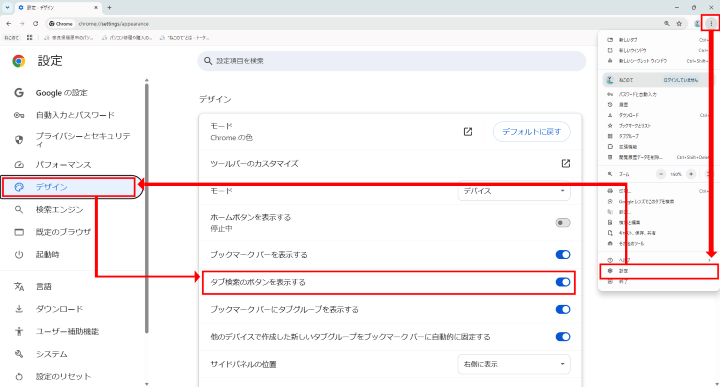
・GoogleChromeの場合
- ブラウザ右上の「︙」をクリック
- メニュー一覧から「設定」を選択
- 設定ページ左の項目一覧の「デザイン」
- 「タブ検索のボタンを表示する」をオンにします
〇注意点
便利ですが履歴の削除を行った場合は「閉じたタブ」の履歴も削除されるためご注意ください。また、ページによっては開かれるが入力内容は消えていることもあります。
〇まとめ
かなり便利な機能が追加されていますので閉じたタブの再表示以外にも複数開いたタブの検索などにもご活用ください。