普段、レポートや書類作成、写真の保存でUSBメモリや外付けのSSD・HDDを使用しているときに、たまに突然接続が途切れてエクスプローラーが消えるというようなことはありませんか?
これはPC本体側のUSB設定によって強制的に接続を切断されることがあるためです。
今回はそんなUSBメモリや外付けSSD・HDDの突然の切断問題を解決する設定を紹介します。
【そもそもなんで切断される?】
時々切断される主な理由としては次のものがあげられます。
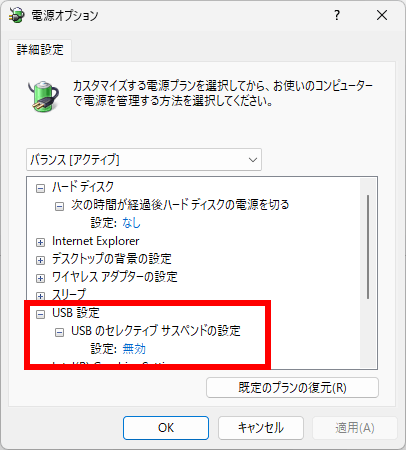
- USBのセレクティブサスペンドの設定が有効になっている
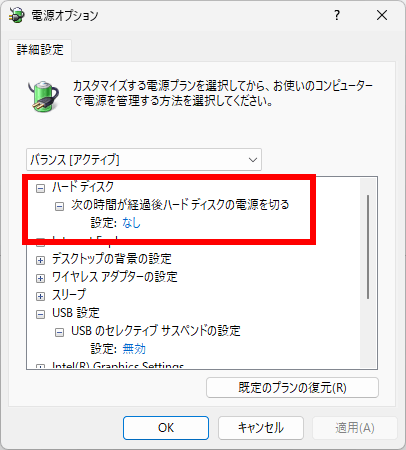
- HDDの一定時間後に電源を切るが有効になっている
単純に言うと「節電のために」という機能です。が、割と気になるので人によってはオフにするのがいいです。
【設定の変更】
USBのセレクティブサスペンドとHDDの設定
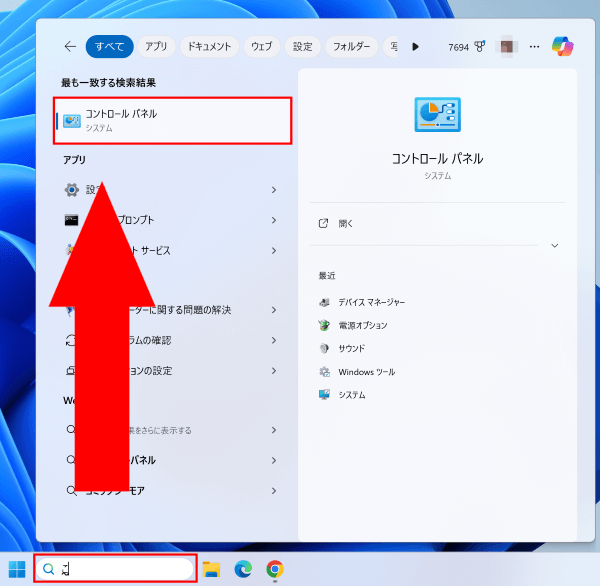
①スタートボタン右の検索欄で「コントロールパネル」を検索しクリック
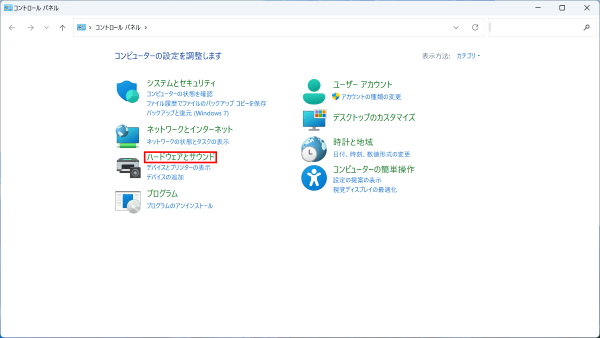
②右上の表示方法を「カテゴリ」で「ハードウェアとサウンド」をクリック
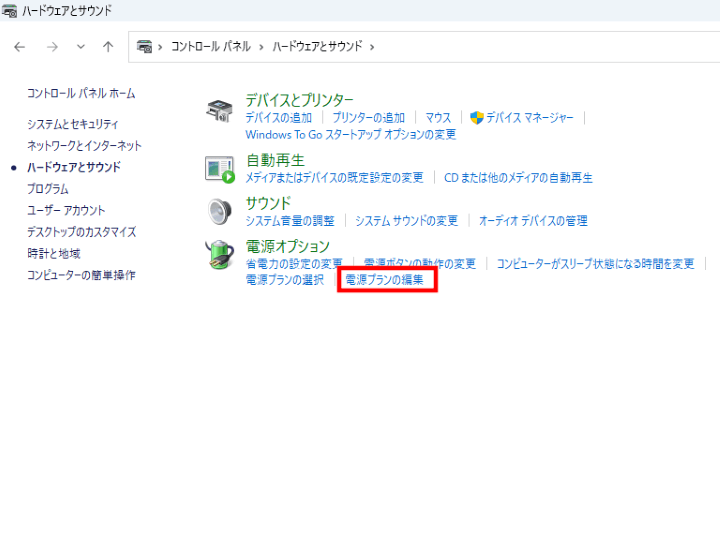
③電源オプションの「電源のプランの編集」をクリック
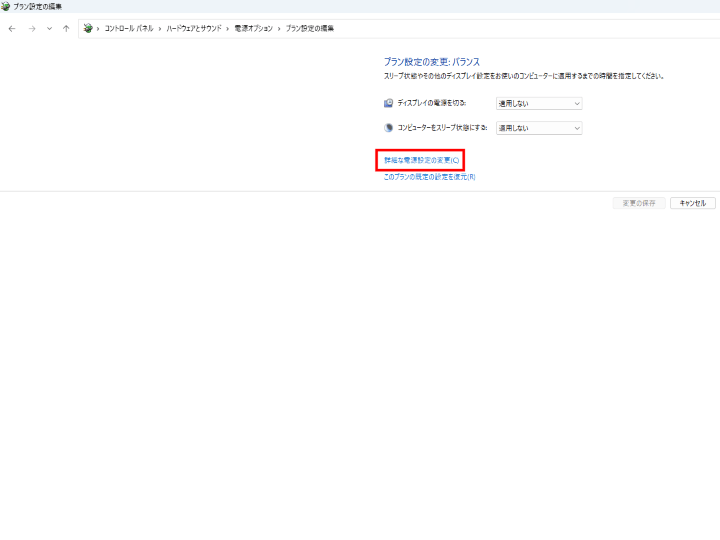
④「詳細な電源設定の変更」をクリック
⑤電源オプションというウィンドウが開いたら項目から「USB設定」→「USBのセレクティブサスペンドの設定」→「設定:」を「無効」にします。また、「ハードディスク」→「次の時間が経過後ハードディスクの電源を切る」→「設定:」を「なし」にし、「OK」をクリックします。
【まとめ】
これにより途中切断をなくすことが可能です。ただし、USB機器自体の設定による場合もあるためその場合は各メーカーにご確認ください。あまり複雑ではありませんのでもし、切断が起こるようでしたらこちらの設定をお試しください。