いろんなWebサイトを開いていると時々、ブラウザの左上に「~(URL)~が次の許可をもとめています。通知を表示」というのが表示されることはありませんか?画像はGoogleChromeでGoogleカレンダーを開いたときのものです。
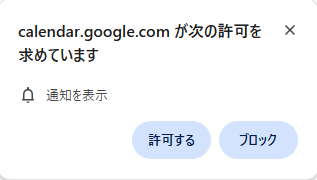
【通知許可をするとどうなるの?】
この許可をするとサイトからなんらかの通知(カレンダーなら登録しているイベントのお知らせなど)が届くようになります。
基本的には「便利な機能だよね」なんですが、以前当店に修理のご依頼いただいたお客様にこの通知機能を悪用したものと思われる事例がありました。
【通知機能を悪用とは?】
詳しい内容はこちらのレポートをご覧いただければと思いますが、ざっくり説明しますと、通知で実在するセキュリティソフト名を騙った「ウィルスに侵されている可能性があります!」というような内容を表示してきます。そして通知を「×」で消しても消しても即座に表示します。おそらく通知をクリックすると別のWebサイトにアクセスして、そこで個人情報やなんらかのダウンロードをさせて、個人情報の収集や本命のウィルス感染するものと思われます。
通知だけの場合は特に危険性はないのですがその文言に不安になってクリックして、入力をとなってくると危険ですので気を付けてください。
【対応はどうするの?】
自分がいれた覚えのないセキュリティソフトからの通知だったら、決して通知をクリックしないようにしてまずはインターネット接続を切断してください。
そうすると通知を消しても再表示はされなくなります。通知はあくまでインターネット経由で送られてくるものなのでそれを遮断すれば送られなくなります。
これは本当にウィルス感染している場合でも被害の拡大・悪化を防ぐ1つの手段でもあります。実際にウィルスに感染している可能性やわからない場合はそのまま業者へとご相談ください。
【通知をブロックする】
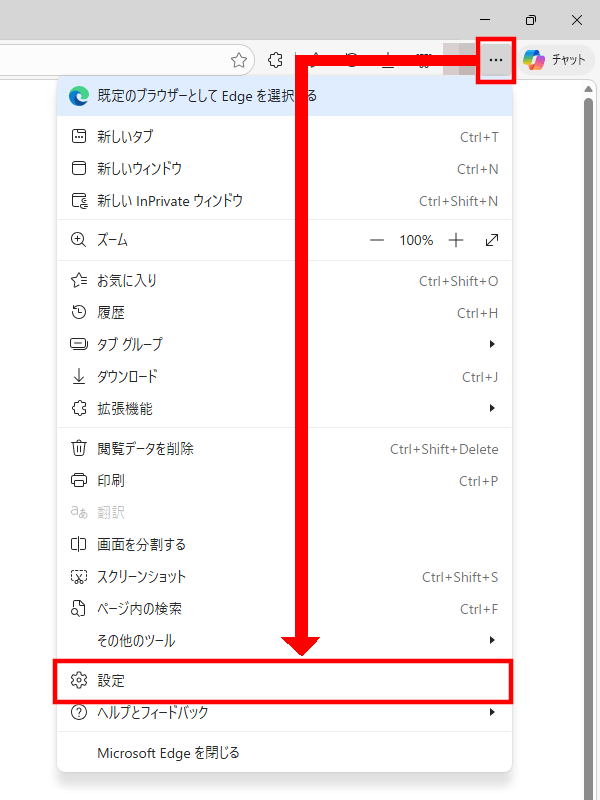
通知によるものの場合は次に通知を切る手順を紹介します。ここではMicrosoftEdgeでの手順となります。
①ブラウザ右上の「・・・」から「設定」をクリック
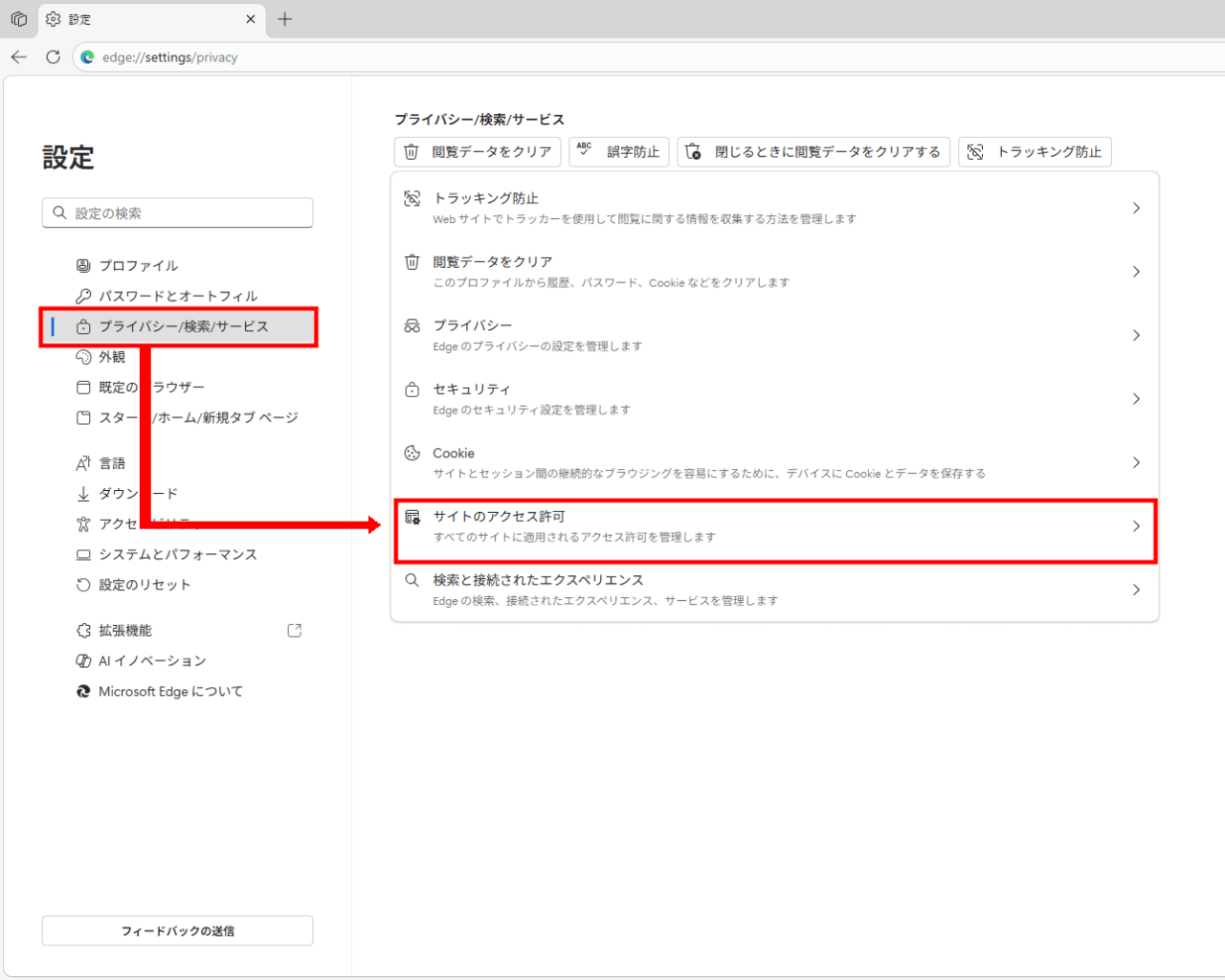
②設定ページ左の「プライバシー/検索/サービス」→「サイトのアクセス許可」
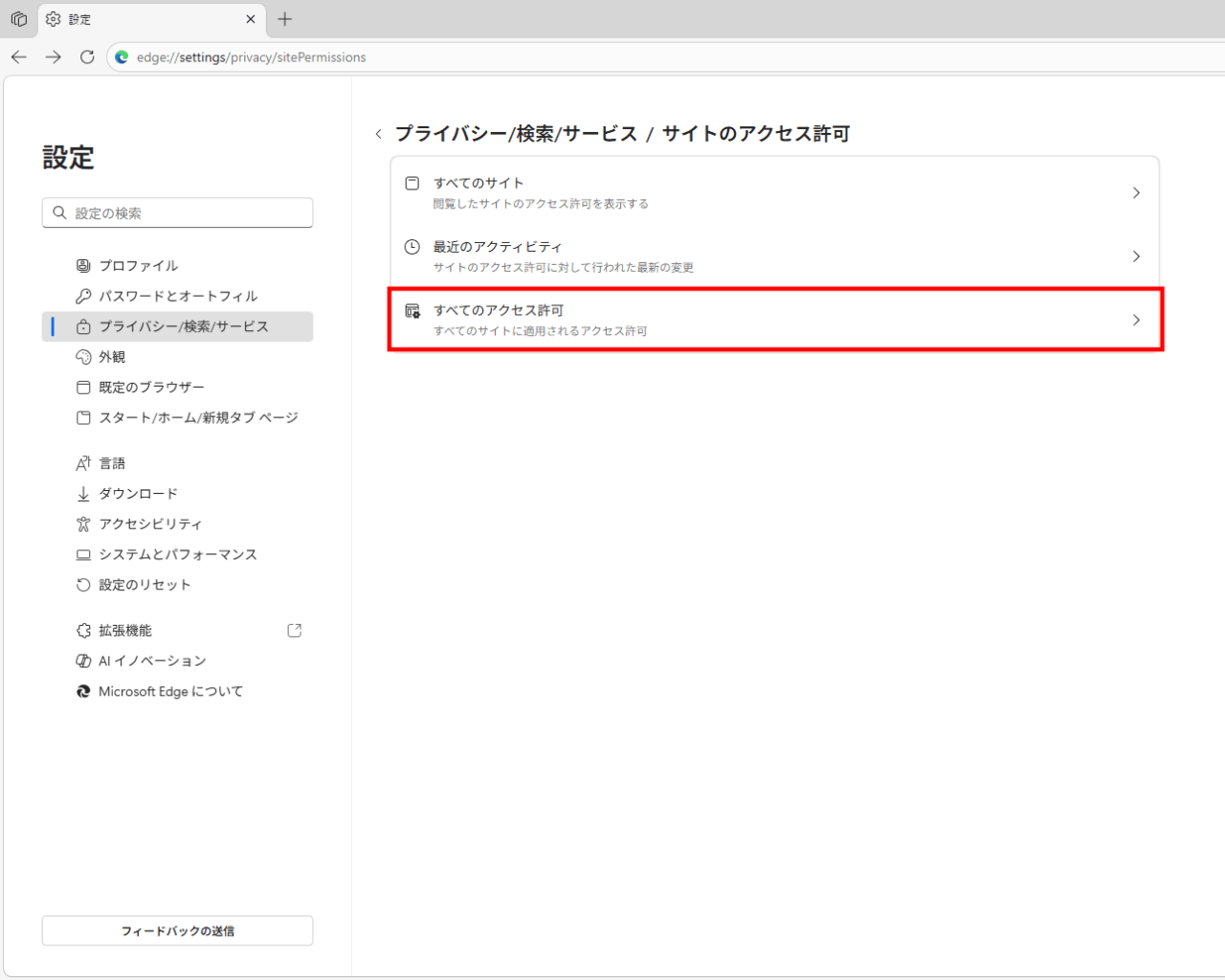
③「すべてのアクセス許可」
④「通知」
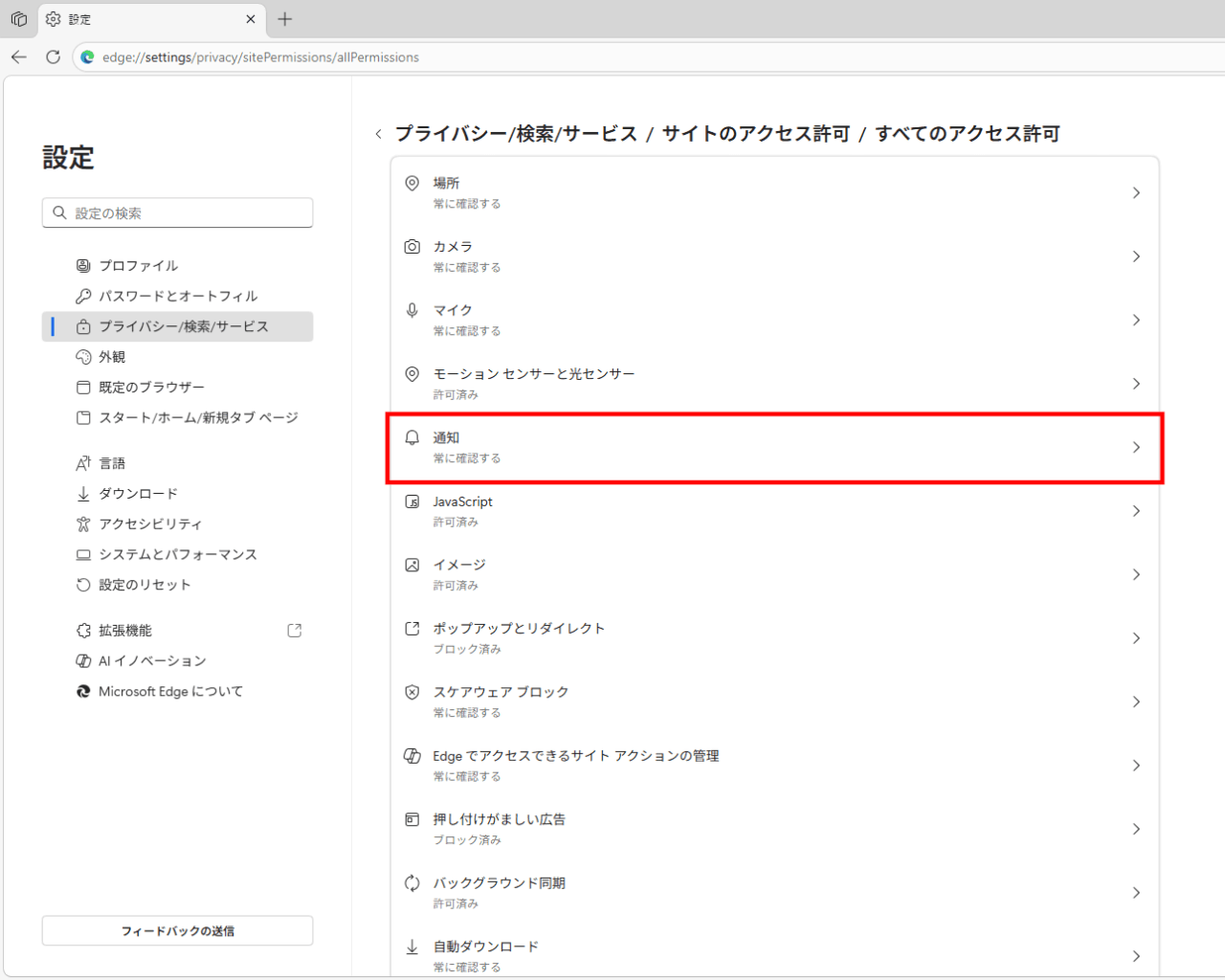
⑤「通知の送信が許可されています」の一覧から対象のサイト(URL)を探して右の「・・・」→「削除」
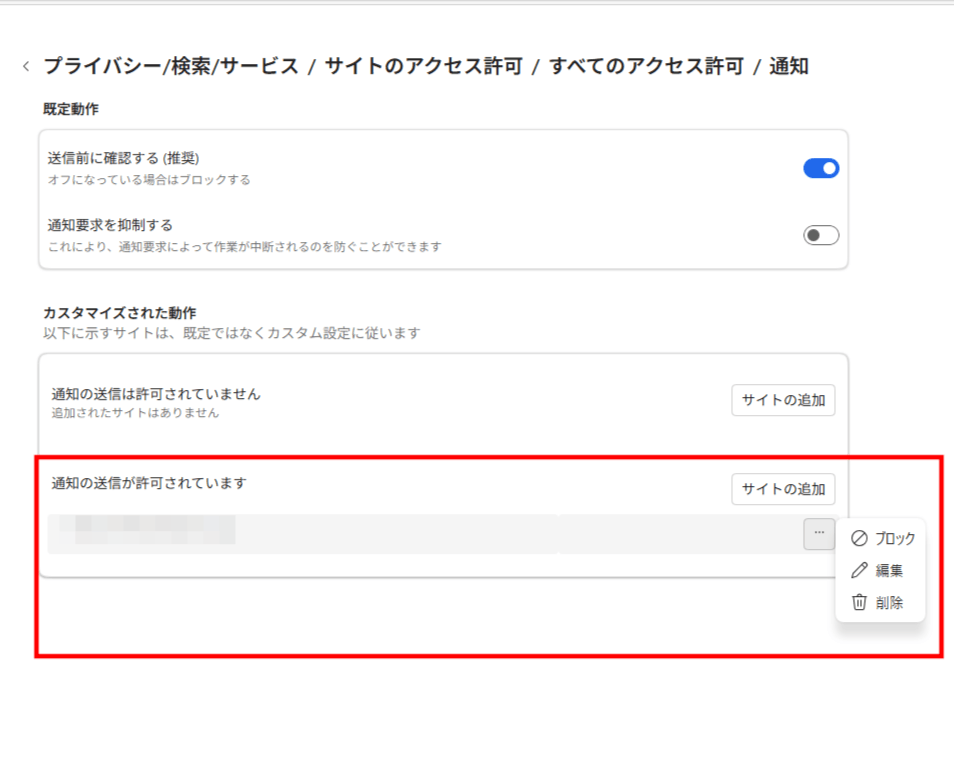
これでインターネットに接続しても通知は来なくなります。「どこのサイトからかわからない!」という場合でも落ち着いてURLを見てください。大体の場合悪質な通知をしてきているのは、意味のないただの文字の羅列のようなURLのことが多いです。URLにサービス・企業名が含まれているので自分が覚えのあるもの以外を「削除」「ブロック」します。
「やっぱり怖い!」「わからない!」という場合は無理をせず当店のようなサポート業者にご相談ください。
【そもそも通知許可を求めてこないようにする】
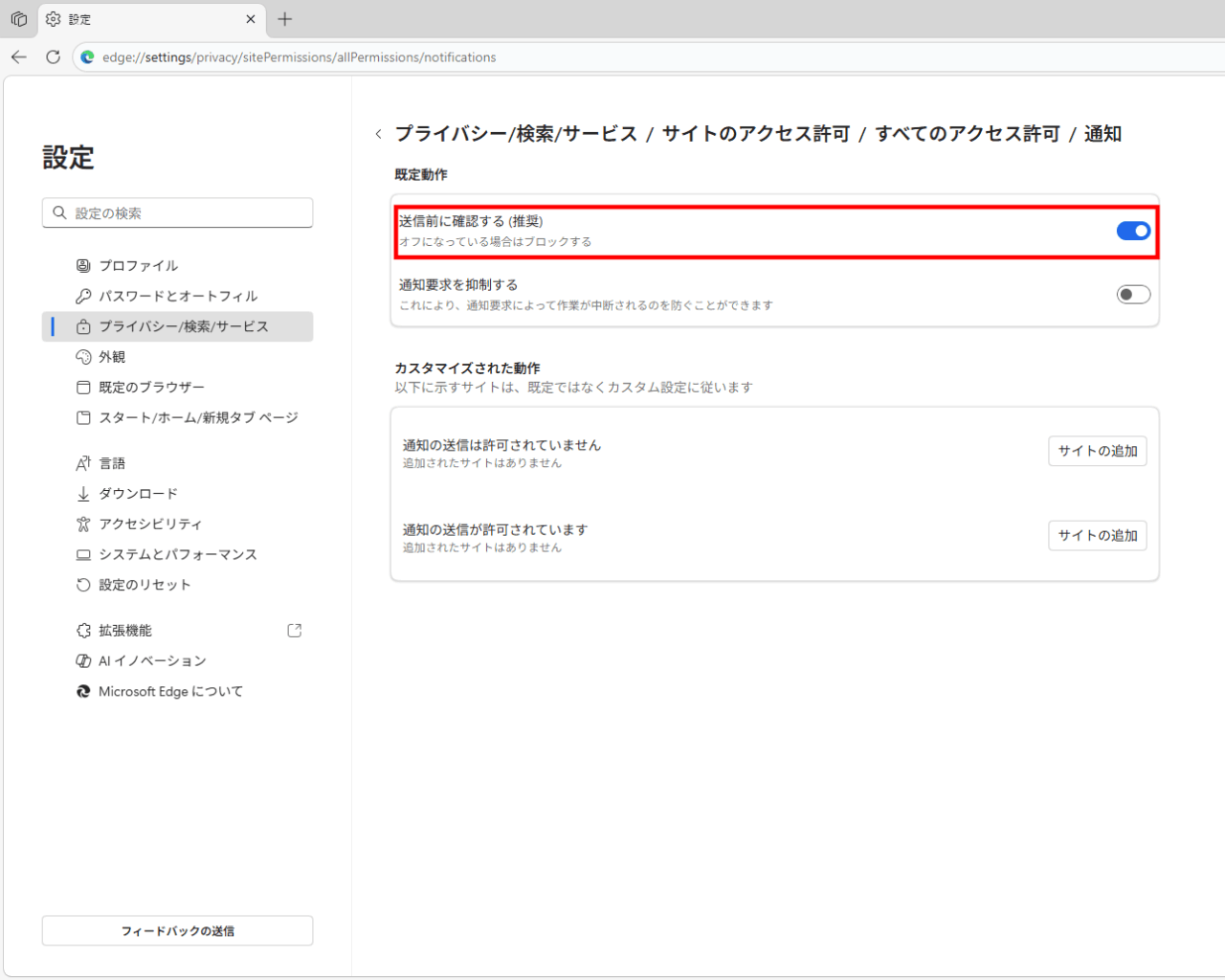
間違えて許可しないためにも許可自体を求めてこないようにするのも手です。やり方は手順⑤のページで「送信前に確認する(推奨)」をオフにします。これだけです、下に薄く「オフになっている場合はブロックする」と表示されている通り、自動的にブロックするようになるので許可を求めてこなくなります。
【まとめ】
本来は便利なサイトからの通知機能ですが、悪用する人もいるためご注意ください。もし、「ウィルスが!」などと表示されても慌てずにまずはインターネット接続を切断します。それからお手持ちのスマートフォンで調べたり業者へとご相談ください。
この記事を読んでいて「これだな!」ということがありましたらお試しください。なお、絶対に通知をクリックしないようにしてください。