ウィンドウを掴んで移動やサイズの変更の時になかなかマウスの位置が上手くいかない、ということはありませんか?
そのちょっと面倒くさいところを楽にできる方法を紹介します。
使用するのはPowerToysのつかんで移動です。
PowerToysはWindowsを開発しているMicrosoftが提供するWindows 10/11向けの公式無料便利ツール群で、「つかんで移動」はそれに含まれるツールの一つです。無料でMicrosoftStoreからインストール可能です。
【つかんで移動の有効化と使い方】
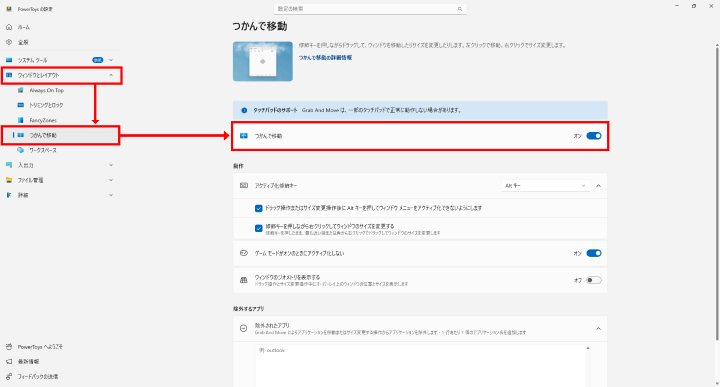
ツールの有効化は、PowerToysをインストールして起動、左のツール群から「ウィンドウとレイアウト」→「つかんで移動」→つかんで移動をオンにします。
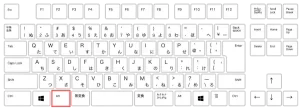
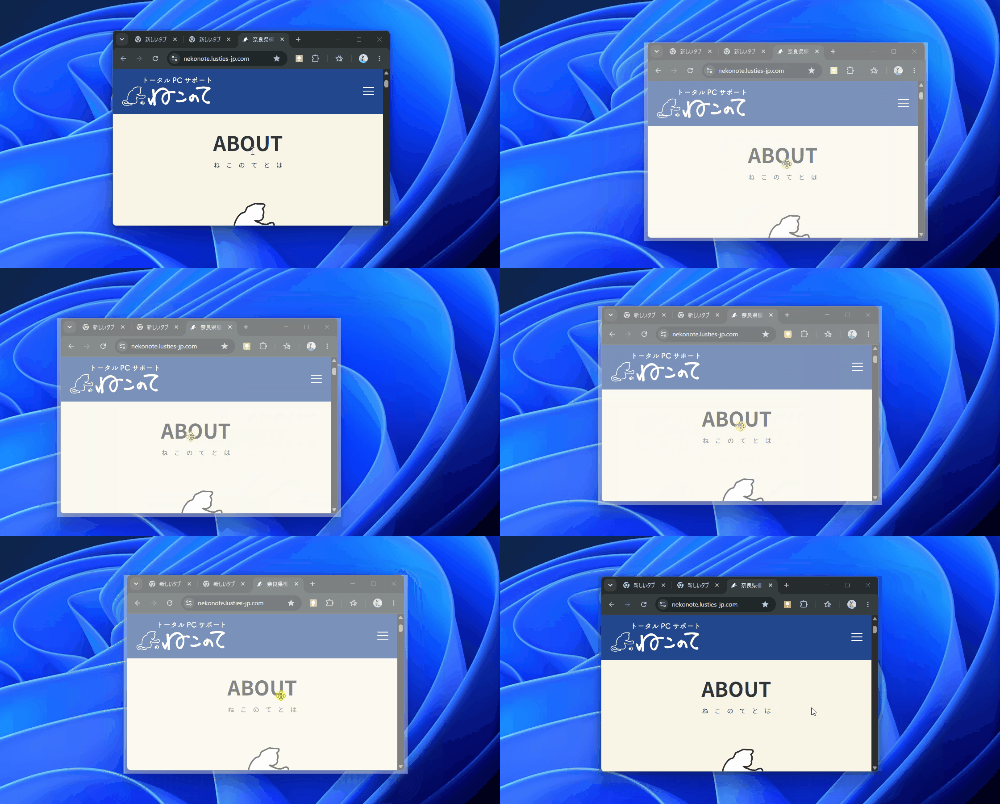
使い方はウィンドウの移動はキーボードの「alt」キーを押したまま動かしたいウィンドウをクリック&ドラックで移動できます。
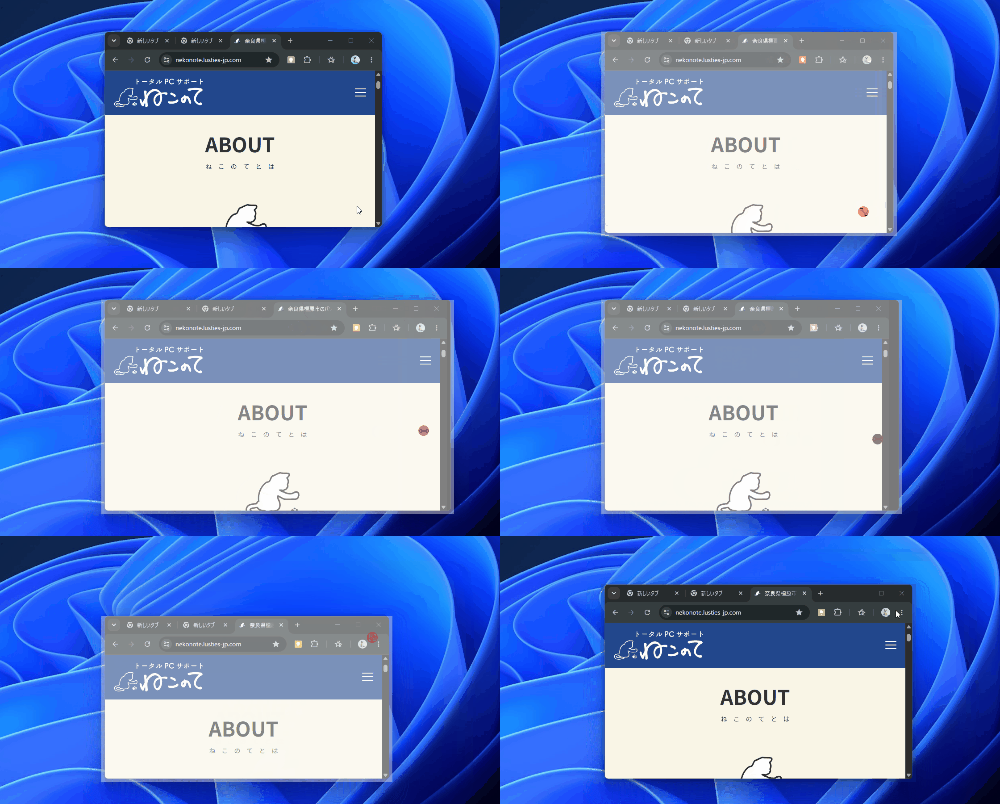
ウィンドウのサイズ変更は「alt」キーを押したまま伸ばしたい・縮めたい方向のウィンドウ端を右クリックでクリック&ドラックすることで変更できます。横にだけ伸び縮みさせたい場合はウィンドウの両サイドのどちらかの真ん中あたりを縦にだけの場合は上下のどちらか真ん中、縦横同時にの場合は四隅付近でクリック&ドラックします。
ただし、縦横同時のときにアスペクト比を維持しての変更はできないためご注意ください。
【まとめ】
かなり使い勝手がいいと思うので気になった方はぜひインストールしてみてください。また、PowerToysにはこのほかにもいろいろなツールがありますので試してみてください。