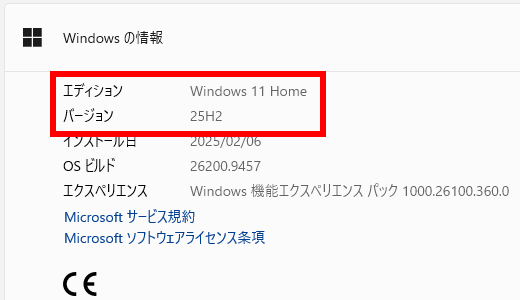
「Windows11を使っているから、サポート期限はまだ気にしなくていい」と思っていませんか?実は、同じWindows11でも「24H2」「25H2」といったバージョンごとにサポート期限があります。
Windows11のバージョン26H2は 2026-09-29 に公開されました。一方で、24H2のHome・Proは 2026-10-13 にサポートが終了します。まだ24H2を使っている場合は、今のうちに更新の状況を確認しておきましょう。
今回は、自分のPCが対象かを調べる方法と、更新するときに確認しておきたいことを解説します。なお、本記事は 2026-10-02 時点の情報です。配信状況や画面の表示は、その後の更新で変わる場合があります。
【まずはバージョンとエディションを確認】
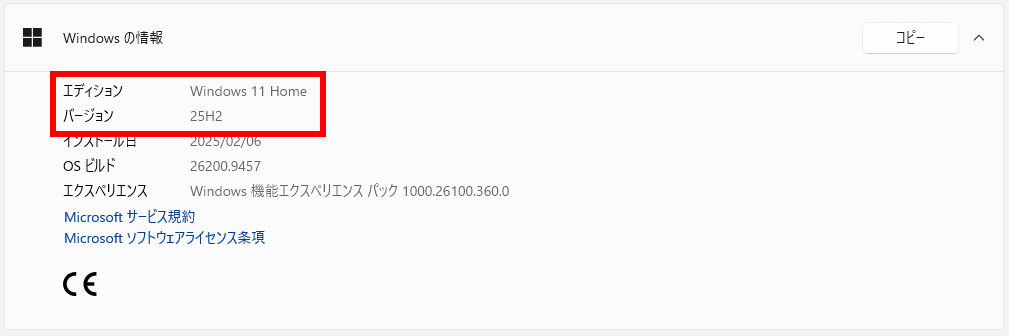
最初に確認するのは「バージョン」と「エディション」の2つです。バージョンは「24H2」などの表示、エディションは「Windows 11 Home」「Windows 11 Pro」などの種類を表します。同じバージョンでも、エディションによって期限が違うためです。
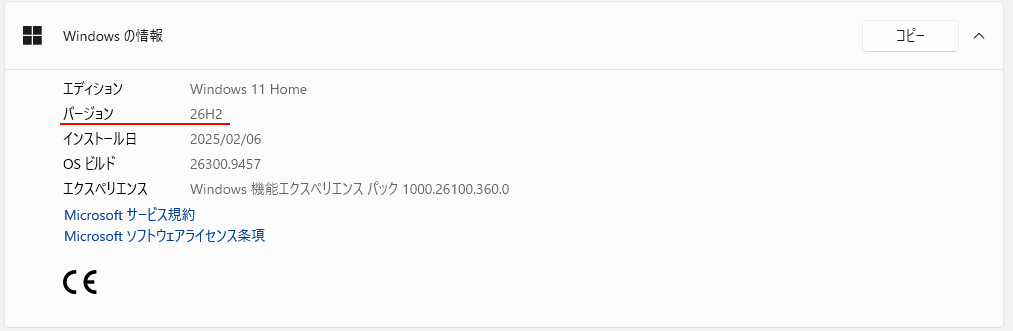
「スタート」→「設定」→「システム」→「バージョン情報」を開き、「Windowsの仕様」を確認します。今回は「バージョン」だけでなく、同じところにある「エディション」も見てください。
画面の開き方やバージョン名の意味については、以前の記事「バージョン24H2ってどういう意味?どこで確認するの?」で詳しく紹介しています。
【自分のPCのサポート期限はいつ?】
家庭用PCなどでよく使われるHome・Proの主な期限は次のとおりです。まずは先ほど確認したバージョンと照らし合わせてください。
| バージョン | Home・Proのサポート終了日 | いま確認すること |
|---|---|---|
| 24H2 | 2026-10-13 | 期限が近いため、更新できるか早めに確認 |
| 25H2 | 2027-10-12 | 引き続き通常の更新を行い、26H2への更新案内も確認 |
| 26H2 | 2028-10-10 | 更新後もWindows Updateを続ける |
たとえば「Windows 11 Home」「24H2」と表示されていれば、期限は 2026-10-13 です。「来年まで大丈夫」と取り違えないようにしましょう。
なお、23H2のHome・Proはすでにサポートが終了しています。さらに古いバージョンを使っている場合も、期限と更新の状況を確認してください。
会社や学校などで使われるEnterprise・Educationの24H2は、 2027-10-12 までです。上のHome・Pro向けの期限と混同しないようにしてください。会社・学校が管理しているPCは、HomeやProであっても、更新前に管理者へ確認しましょう。
26H1やLTSCなど、表にない種類を使っている場合も含め、正確な期限はMicrosoftの「Windows 11のリリース情報」で確認できます。
【サポートが終わると使えなくなる?】
サポート期限を過ぎた翌日に、PCが急に動かなくなるわけではありません。ただし、そのバージョンへのセキュリティ更新プログラムなどの提供が終了します。新しく見つかった弱点を修正できないまま使い続けることになるため、放置はお勧めできません。
期限を過ぎた瞬間にウイルス感染するという意味でもありませんが、ウイルス対策ソフトを入れていればWindowsの更新は不要、ということでもありません。引き続きサポートされるバージョンへ更新することが大切です。
また、バージョンのサポート終了だけでPCの買い替えが決まるわけではありません。まずは、今のPCで新しいバージョンへ更新できるかを確認しましょう。
【更新はWindows Updateから確認】
更新前の準備
更新では再起動が必要になることがあります。急いでPCを使う予定のない時間に、次の準備をしてから進めましょう。
- 作業中のファイルを保存し、大切な写真や書類は外付けの記憶装置などにバックアップしておく
- ノートPCは電源につなぎ、安定したインターネット接続を用意する
- 仕事で使うソフトや周辺機器がある場合は、メーカーの対応情報も確認する
更新の確認と再起動
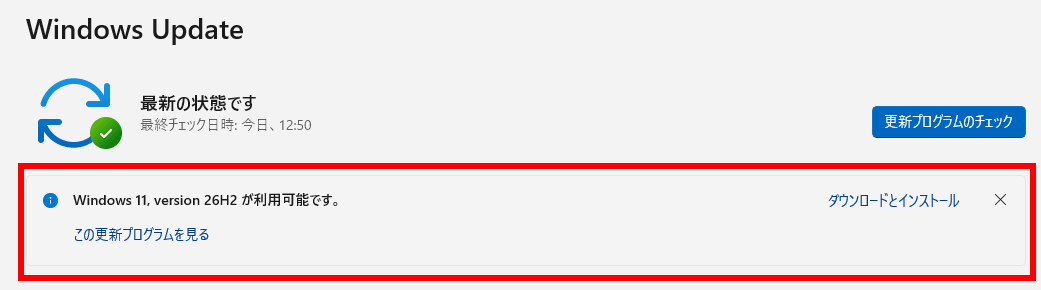
まず「スタート」→「設定」→「Windows Update」を開き、「更新プログラムのチェック」をクリックします。利用できる更新がある場合は、画面の案内に従ってダウンロード・インストールを進めます。すでに自動で進んでいる場合もあります。
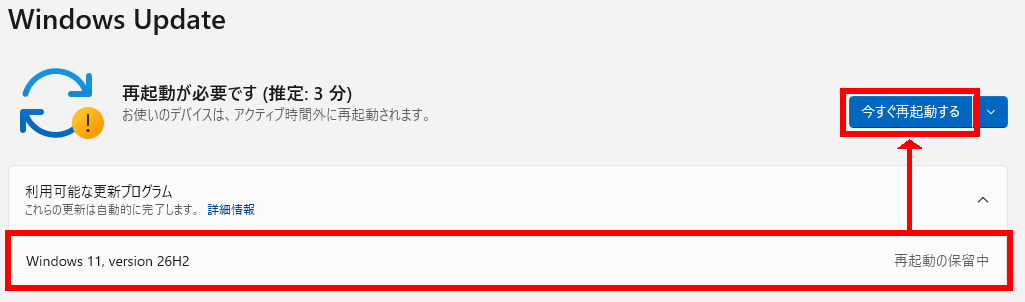
「再起動が必要です」などと表示されたら、保存していない作業がないか確認してから再起動します。ダウンロードしただけで更新完了とはなりません。更新中は画面の指示に従い、電源を切らずに待ちましょう。
再起動後は、最初と同じ「バージョン情報」でバージョンが変わったかを確認します。あわせてWindows Updateを開き、残っている更新や再起動の案内がないかも確認しておきましょう。
【26H2が表示されない場合は?】
26H2はすべてのPCに同時に届くわけではなく、段階的に配信されています。また、PCの部品やソフトとの組み合わせで問題が起こる可能性がある場合、更新の配信が一時的に止められることもあります。表示されないだけで故障と判断する必要はありません。
そのため、案内がないからといって、別のツールで無理に更新したりするのは避けましょう。Microsoftは、保護のために更新が止められている場合、解除されるまで手動で更新しないよう案内しています。
25H2のHome・Proを使っている場合は、上の期限まではサポートが続きます。普段のセキュリティ更新を続けながら、自分のPCへの案内や対応状況を確認してください。
一方、24H2のHome・Proで新しいバージョンへの案内が出ない場合は、期限が近いため、そのまま何か月も待たずに確認が必要です。Windows Updateに出ているメッセージやエラー番号を控え、PCメーカーやMicrosoftのサポートに相談しましょう。会社・学校のPCは管理者に相談してください。
更新先として25H2が案内された場合も、Home・Proでは 2027-10-12 までサポートされます。26H2という数字だけを目標にするのではなく、そのPCで利用できる、サポート中のバージョンに更新することが大切です。
26H2の配信状況や確認されている不具合については、Microsoftの「26H2の既知の問題と通知」もご確認ください。
内容が英語で技術的な話なども多いのでわかりにくい場合は、URLをChatGPTやGeminiの渡して翻訳や要点まとめ、わからないところの深堀などをしてみてください。
【まとめ】
Windows11を使っていても、古いバージョンのままだとサポート期限を迎えます。まずは「バージョン」と「エディション」を確認し、期限が近い場合はWindows Updateの状況を見てみてください。
更新がうまくいかないときは無理に進めず、画面のメッセージを確認してメーカーやMicrosoftサポート、または当店のような業者に相談しましょう。更新後も、ときどきWindows Updateとバージョンを確認しておくことをお勧めします。