スマホではインターネットが使えるのに、パソコンにはいつものWi-Fiが出てこない。そんなとき、どこから確認すればよいのか迷いますよね。
まずはパソコンのWi-Fi設定、スマホの接続先、Windowsの診断画面の3か所です。「Wi-Fiがオフ」「接続先の名前が出ない」「Wi-Fiの項目そのものがない」では、確認するところが違います。慌てず、今の状態を順番に見てみましょう。
今回は、Wi-Fiに対応したWindows 11のパソコンと、家庭のWi-Fiを中心に解説します。会社・学校の管理PCや、集合住宅などの共用ネットワークの場合は、それぞれIT管理者などへ確認してください。画面の表示は、Windowsの更新状況や機種によって異なる場合があります。
【パソコンのWi-Fiと機内モードを確認】
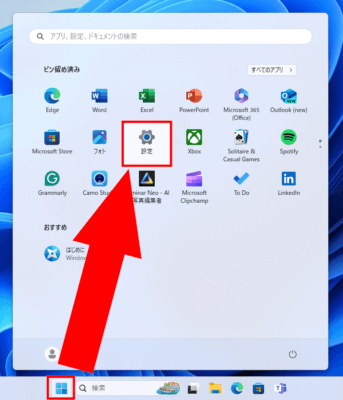
画面右下にWi-Fiのマークが見当たらなくても、まずは「設定」から確認できます。インターネットにつながっていなくても、ここは開けます。
- 画面下のWindowsマークの「スタート」をクリックし、「設定」を開きます。
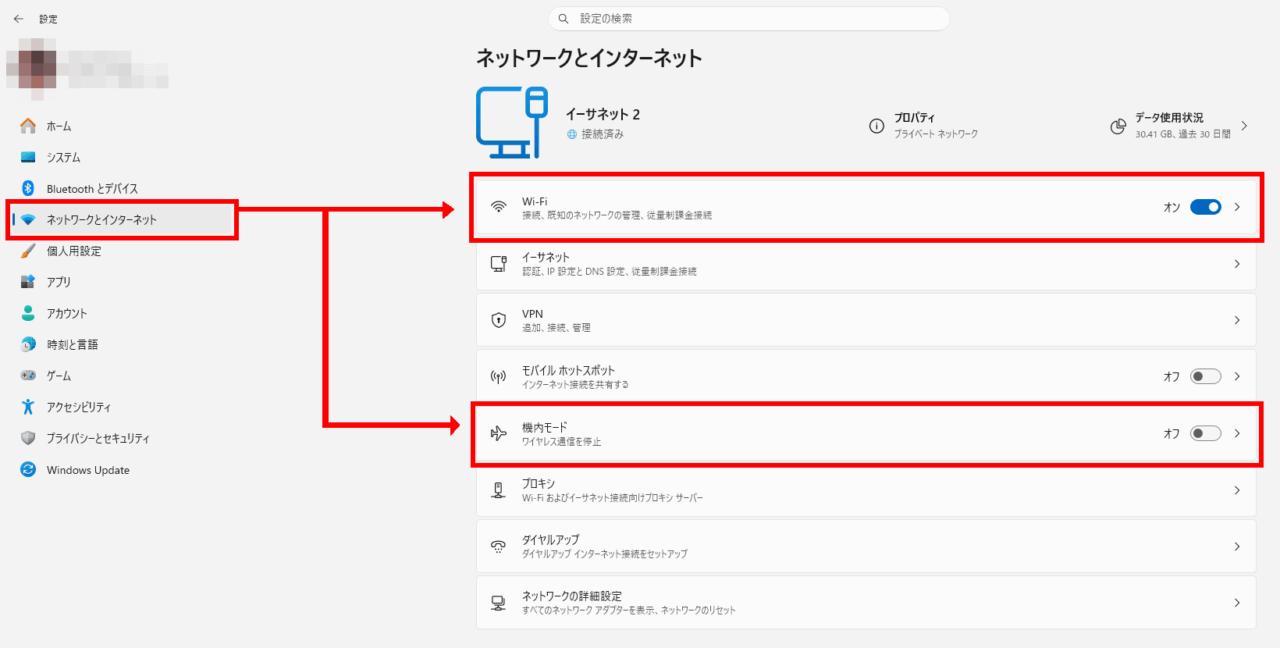
- 「ネットワークとインターネット」を開きます。
- 「機内モード」がある場合は、オフになっているか確認します。
- 「Wi-Fi」がある場合は、オンなっているか確認します。
機内モードは、Wi-Fiなどの無線通信をまとめて切り替える機能です。機内モードをオフにしてもWi-Fiがオフのままの場合があるので、両方の表示を見てください。ボタンの色だけでなく「オン」「オフ」の文字で確認すると分かりやすいです。
Wi-Fiはあるが、接続先の名前が見つからない場合
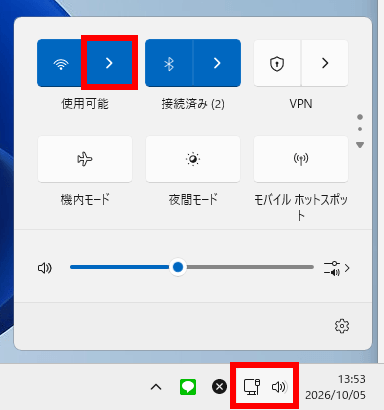
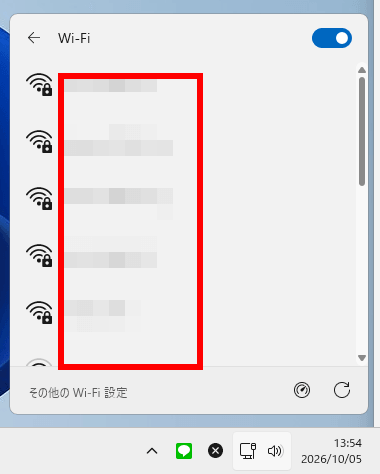
Wi-Fiをオンにしたら、画面右下のネットワークや音量のマークがある部分をクリックします。開いた小さな設定画面で、Wi-Fiの横の矢印をクリックすると、接続できるWi-Fiの一覧が表示されます。
ここに並ぶ名前を「ネットワーク名」、または「SSID」といいます。どのWi-Fiにつなぐかを見分けるための名前です。いつも使う名前が出ているか確認してください。
名前が不明もしくは、一覧は出るのに普段使用している名前がない場合は、次の「スマホの接続先」を確認します。
- iPhoneは「設定」→「Wi-Fi」を開き、名前の横にチェックマークが付いている接続先を確認します。
- Androidは「設定」→「ネットワークとインターネット」→「インターネット」などから確認します。機種によっては「接続」→「Wi-Fi」など、名前が異なります。
ノートPCなら、Wi-Fiルーターの近くに移動して、一覧をもう一度開いて確認されても良いかと思われます。
設定にWi-Fiの項目がない場合
「Wi-Fi」という項目自体がない、またはスイッチが押せない場合は、Wi-Fi名が一覧にない場合とは分けて考えます。
一部のデスクトップPCには、もともとWi-Fi機能がないものもあります。初めてWi-FiにつなぐPCなら、製品の仕様に「無線LAN」や「Wi-Fi」の記載があるかを確認します。これまで使えていたPCで項目が消えた場合は、後述の再起動へ進みましょう。
【スマホの接続先が同じWi-Fiか確認】
「スマホは使えるから、家のWi-Fiに問題はない」と思いやすいのですが、スマホは携帯電話会社の回線(4G・5Gなど)で通信している場合もあります。Webページが開くだけでは判断せず、スマホのWi-Fi設定を見てみましょう。
- iPhoneは「設定」→「Wi-Fi」を開き、名前の横にチェックマークが付いている接続先を確認します。
- Androidは「設定」→「ネットワークとインターネット」→「インターネット」などから確認します。機種によっては「接続」→「Wi-Fi」など、名前が異なります。
スマホが接続している名前と、パソコンで使いたい名前を比べてください。「一覧に名前がある」だけでなく、そのWi-Fiに接続中かどうかを見るのがポイントです。
同じWi-Fiでスマホは使える場合
Wi-FiでスマホがWebページを開けるなら、まずパソコン側の確認を進めます。ただし、それだけでパソコンの故障と決まるわけではありません。
Wi-Fiには2.4GHz・5GHzといった電波の種類があり、パソコンが対応していない種類は利用できません。スマホには見えてもPCには出ない場合や、ルーターを交換した直後は、この違いが関係することもあります。
PCとルーターの取扱説明書で対応を確認してください。よく分からなければ、両方の型番を控えて相談しましょう。
スマホも同じWi-Fiで使えない場合
この場合、PCだけの問題とは限りません。家族の端末でも同じか、回線会社から障害のお知らせが出ていないかを確認します。ルーターの再起動が必要になった場合も、家族に声をかけ、機器の取扱説明書に従ってください。
会社・学校・集合住宅の共用ルーターは、自分の判断で再起動や初期化をしないでください。
【パソコンを再起動】
作業を保存して再起動
まず、開いている文書などを保存し、アプリを閉じます。その後、「スタート」→「電源」→「再起動」を選びます。電源ボタンの長押しで切る操作はしないでください。
再起動後は、もう一度「設定」→「ネットワークとインターネット」を開きます。Wi-Fiの項目が戻ったか、Wi-Fiがオンか、自宅の名前が一覧に出るかを確認しましょう。
つながったらWebページまで確認
Wi-Fi名が一覧に戻ったら、その名前を選び「接続」をクリックします。パスワードを求められた場合は、Wi-Fiのパスワードを入力します。Windowsに入るときのPINやMicrosoftアカウントのパスワードとは別です。分からなければ、設定した人や管理者に確認してください。
「接続済み」の表示を確認したら、EdgeやChromeなどでWebページが開けるかを試します。「インターネットなし」と表示され、Webページも開けない場合は、Wi-Fiの項目が戻っただけでは解決していません。表示された言葉をそのまま控えておきましょう。
つながるようになったけれど表示が遅い場合は、以前の記事「インターネットの回線速度の確認と極端に下がっているときの対処法」の、回線速度を確認する説明をご覧ください。
【まだ直らないとき】
ここまで確認してもWi-Fiの項目が出ない、またはつながらない場合は、無理に設定変更を重ねず、PCメーカーやPCサポート店へ相談しましょう。会社・学校のPCは管理者へ連絡してください。
相談するときは、次の内容があると状況を伝えやすくなります。
- PCのメーカー・型番と、いつから使えなくなったか
- Wi-Fiの項目がないのか、項目はあるが自宅の名前が出ないのか
- スマホは同じWi-Fiで使えるか、携帯回線を切っても使えたか
- 再起動を試した結果と、表示されたメッセージ
更新の直後やルーターを交換した直後なら、そのことも伝えてください。ただし、直前の出来事だけで原因を決めつける必要はありません。画面の写真を送る場合は、パスワードやWi-Fi共有用QRコード、個人情報が写っていないか確認しましょう。
【まとめ】
パソコンだけWi-Fiが使えないときは、まず「Wi-Fiと機内モードの設定」「スマホの接続先」「再起動後のWindowsの診断」を順に確認してみてください。
「Wi-Fiがない」の内容を少し具体的にするだけでも、次に調べるところが分かりやすくなります。初期化やドライバーの削除を急がず、直らなければ画面の状態を控えて購入元や当店のようなPCサポート店へとご相談ください。